Dein Repository anlegen
Etwa 10 Minuten
Ein Repository ist ein Projektordner, dessen Geschichte Git festhält. In diesem Schritt legst du dein eigenes an, im Browser, in der Organisation gitklar. Es heisst rezept- und dann dein Benutzername, zum Beispiel rezept-anna-koch, wenn dein Benutzername anna-koch ist. Im nächsten Schritt schreibst du darin ein Rezept auf.
Alles in diesem Schritt passiert auf github.com. GitHub Desktop brauchst du erst beim Klonen.
Schritte
Öffne github.com/organizations/gitklar/repositories/new. Das ist die Seite Create a new repository, mit gitklar schon als Besitzerin eingetragen.
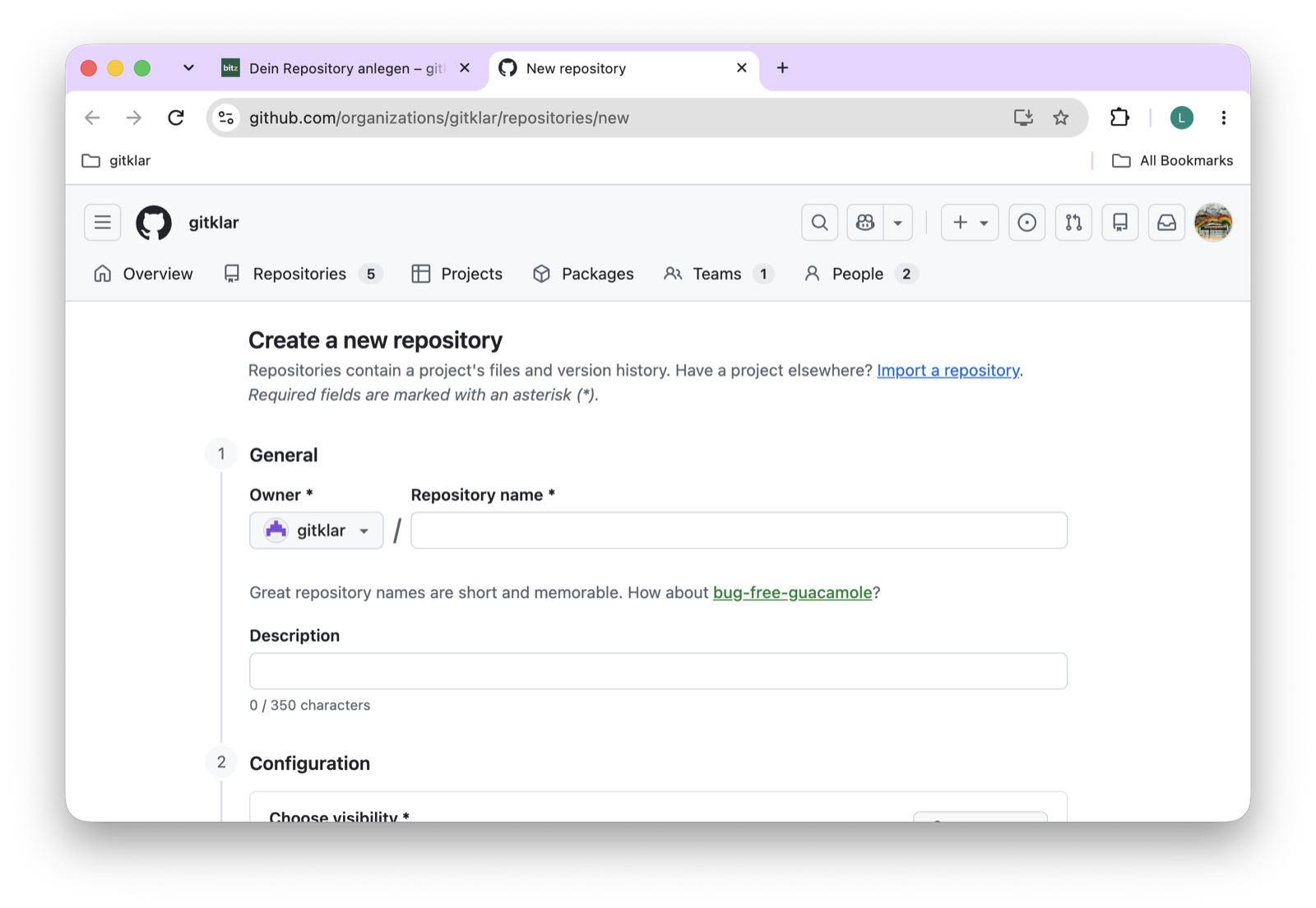
Prüfe das Feld Owner. Dort muss gitklar stehen. Steht dort dein eigener Benutzername, klicke darauf und wähle gitklar.
Schreib bei Repository name
rezept-und deinen Benutzernamen, genau so, wie er auf GitHub heisst. Nur Kleinbuchstaben, Zahlen und Bindestriche, keine Leerzeichen. Tippst du ein Leerzeichen, macht GitHub daraus einen Bindestrich. Unter dem Feld erscheint grün is available.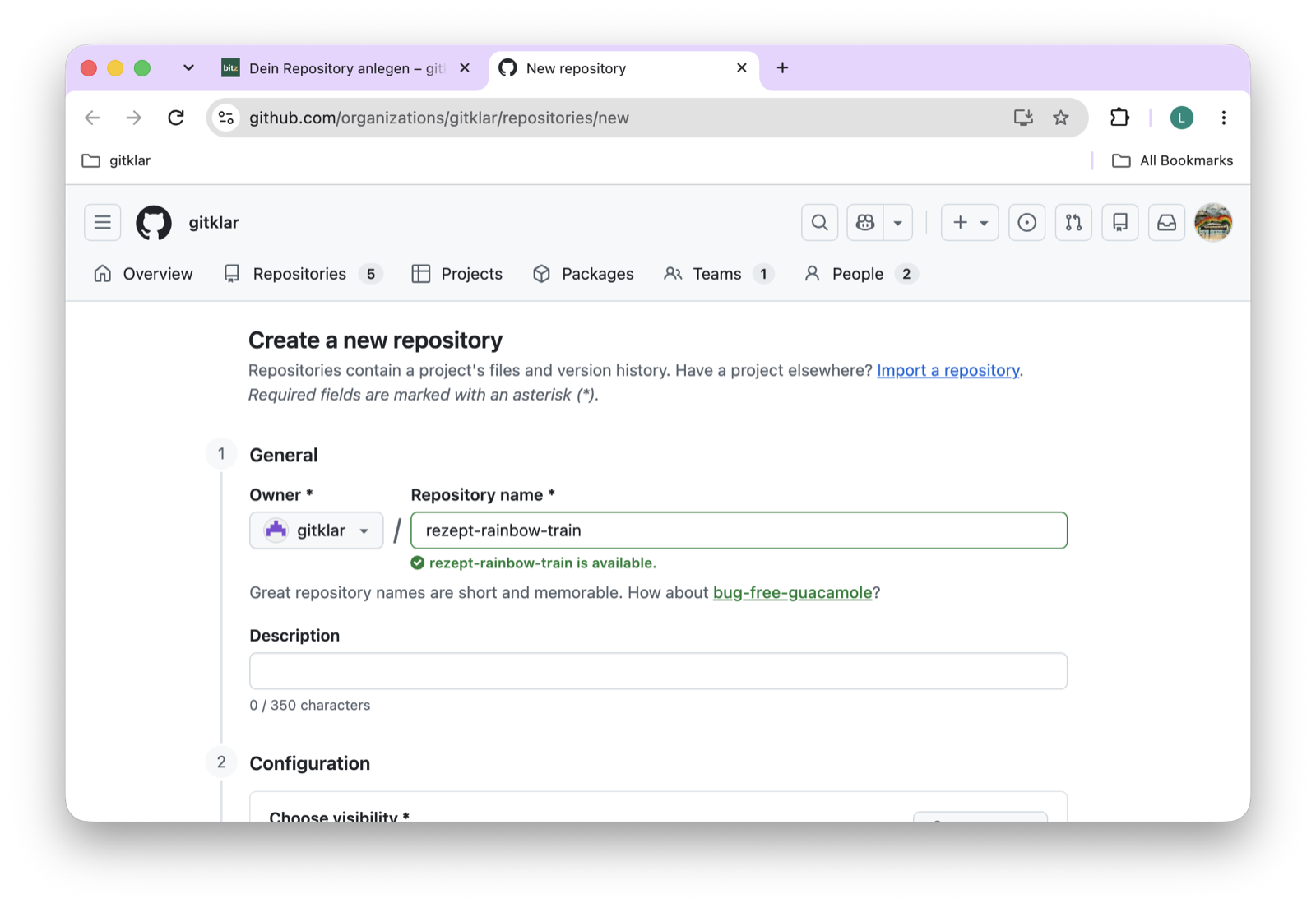
Bei Description kannst du einen Satz schreiben, zum Beispiel
Mein Rezept für gitklar. Das Feld darf leer bleiben.Wähle bei Choose visibility den Eintrag Private, nicht Public. Warum, steht weiter unten.
Schalte Add README ein. Die Felder Start with a template, Add .gitignore und Add license lässt du, wie sie sind.
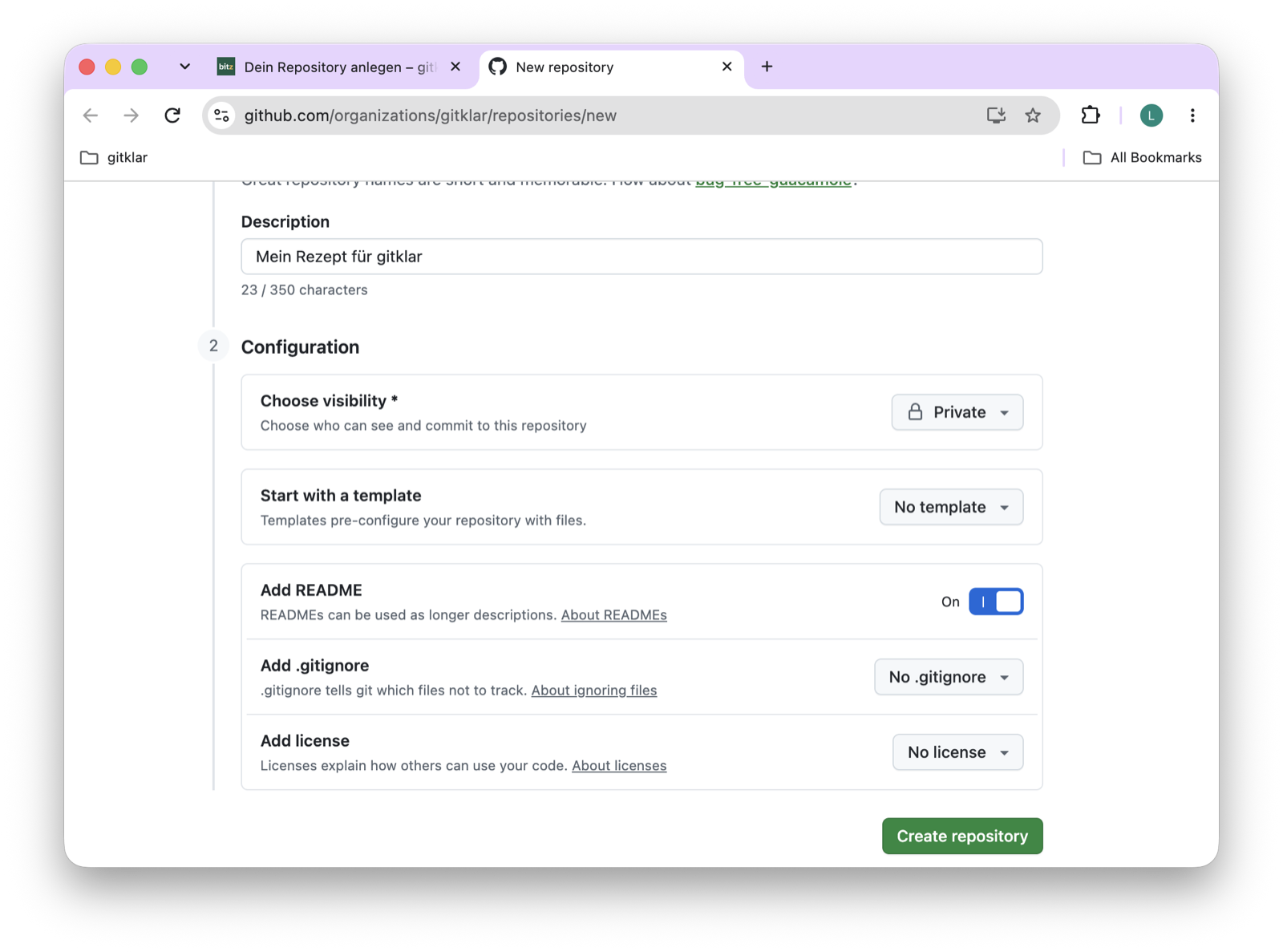
Klicke auf Create repository. GitHub zeigt jetzt dein Repository, mit einer einzigen Datei:
README.md.
Die README schreiben
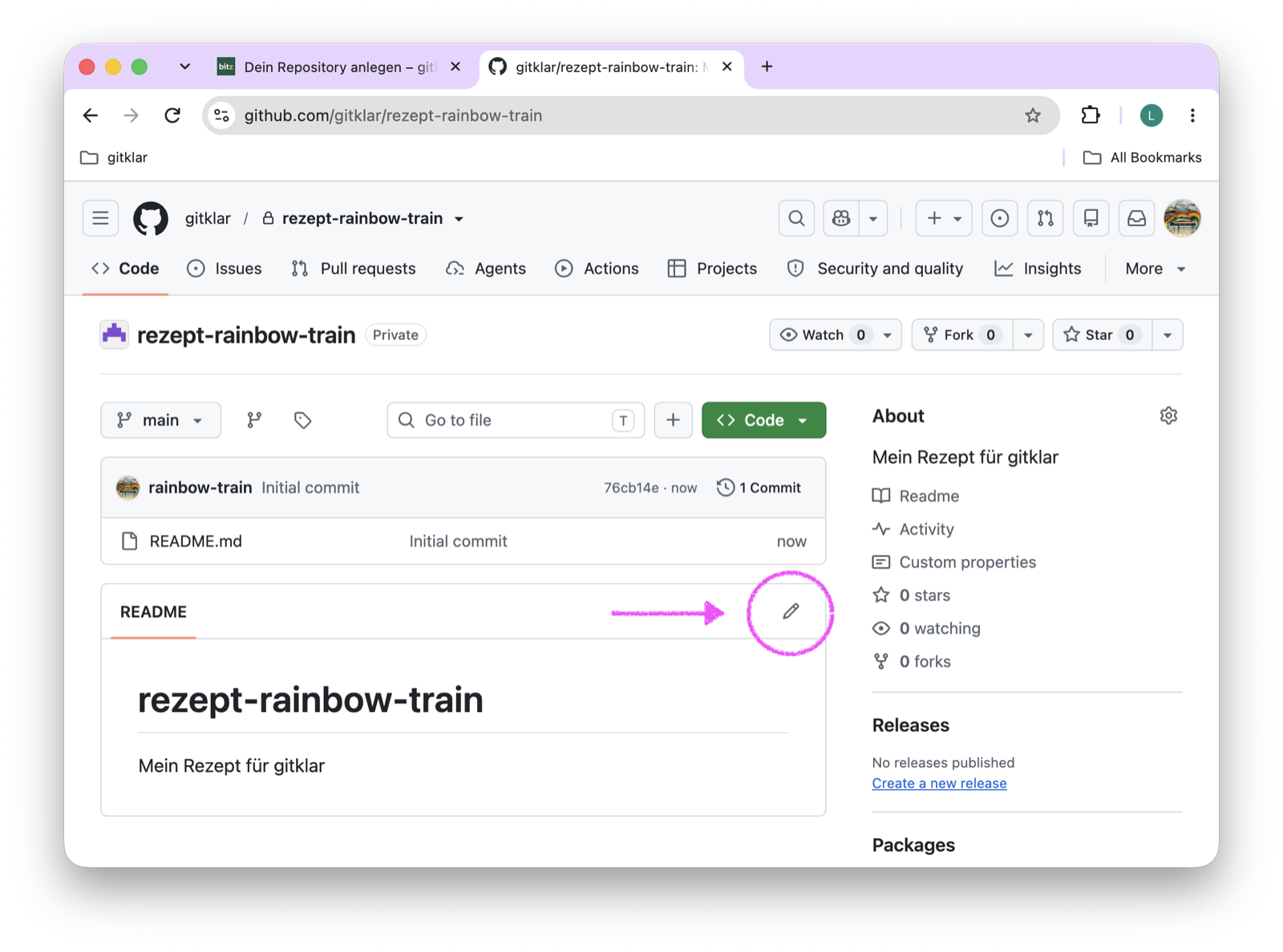
Die README ist die Startseite deines Repositorys. GitHub zeigt sie unter der Dateiliste an. Im Moment steht darin nur eine Überschrift mit dem Namen des Repositorys, und darunter deine Description, falls du eine geschrieben hast.
Klicke rechts oben im Kasten README auf den Stift.
Es öffnet sich ein Textfeld. In Zeile 1 steht
# rezept-dein-benutzername. Hast du eine Description geschrieben, steht sie in Zeile 2, direkt unter der Überschrift. Dazwischen fehlt eine leere Zeile. In Markdown gehört sie dazu: Eine Überschrift steht allein in ihrer Zeile, dann kommt eine leere Zeile, dann der Text.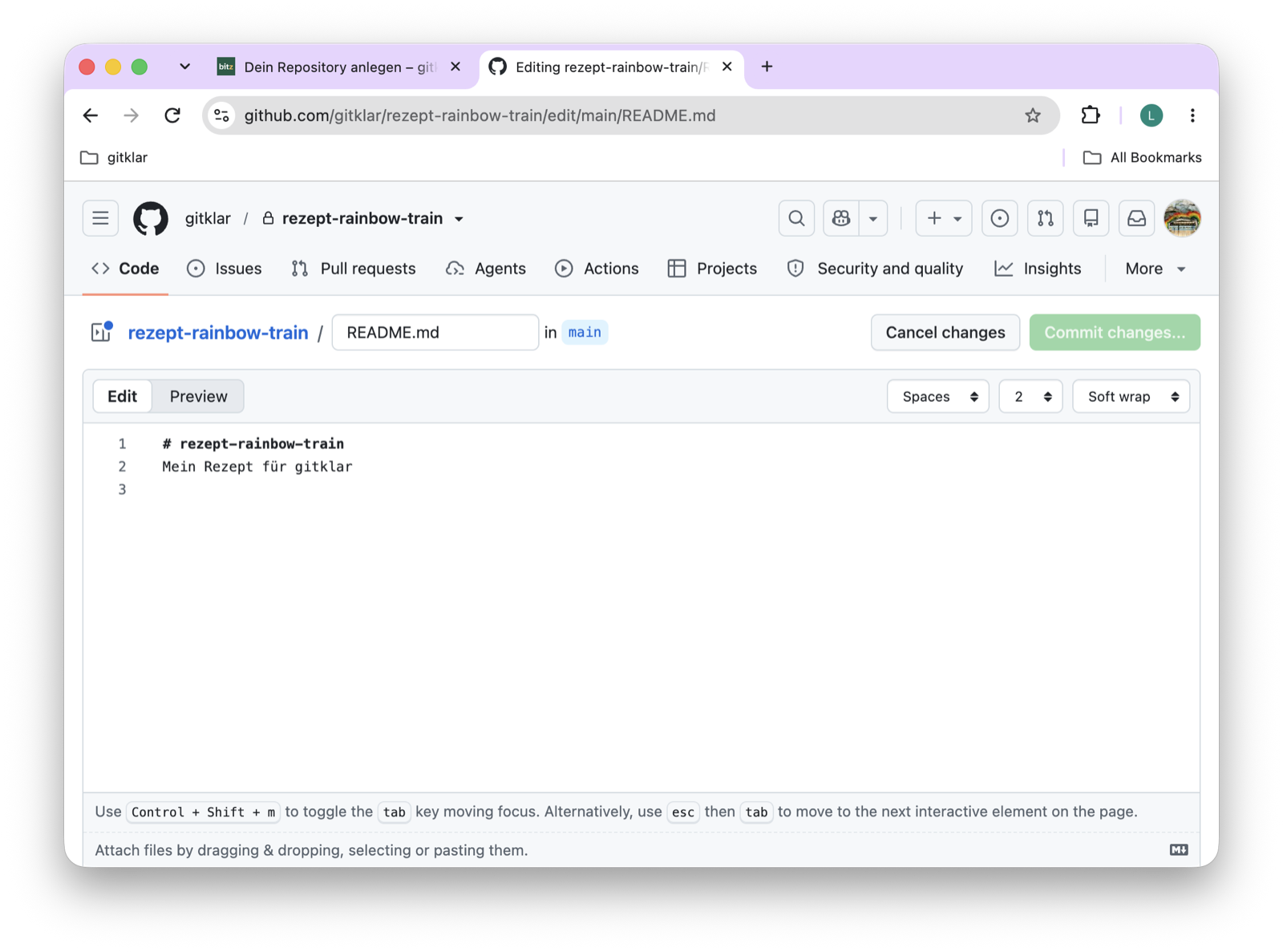
Lösch die zweite Zeile. Schreib unter die Überschrift, nach einer leeren Zeile, zwei Sätze: wer du bist, so viel du teilen willst, und welches Rezept hier hineinkommt. Zum Beispiel:
Hier schreibe ich mein Rezept für den gitklar-Kurs auf. Es sind die Pancakes, die es bei uns sonntags gibt.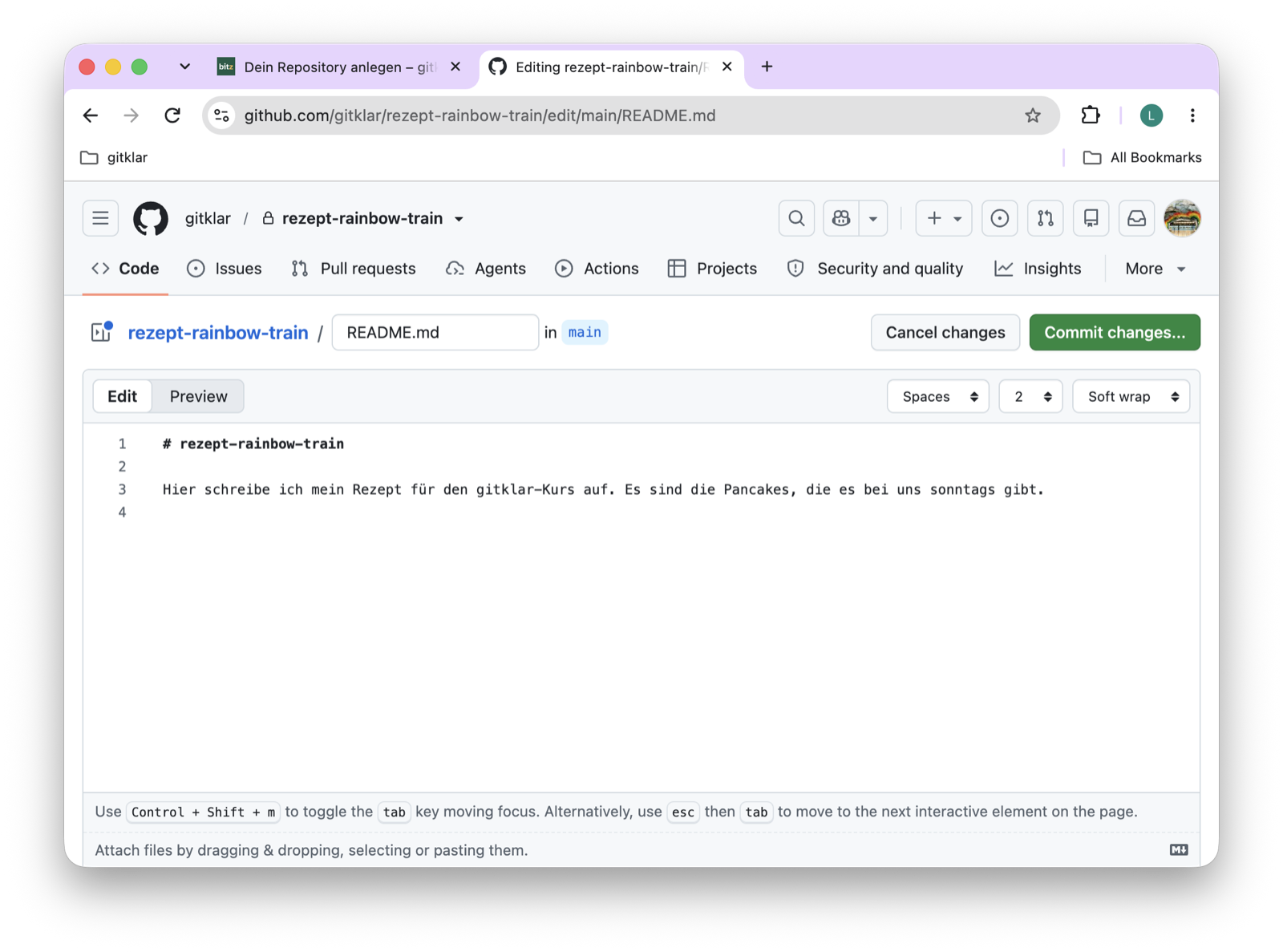
Klicke oben auf Preview. So wird GitHub die Datei anzeigen. Mit Edit kommst du zurück zum Text.
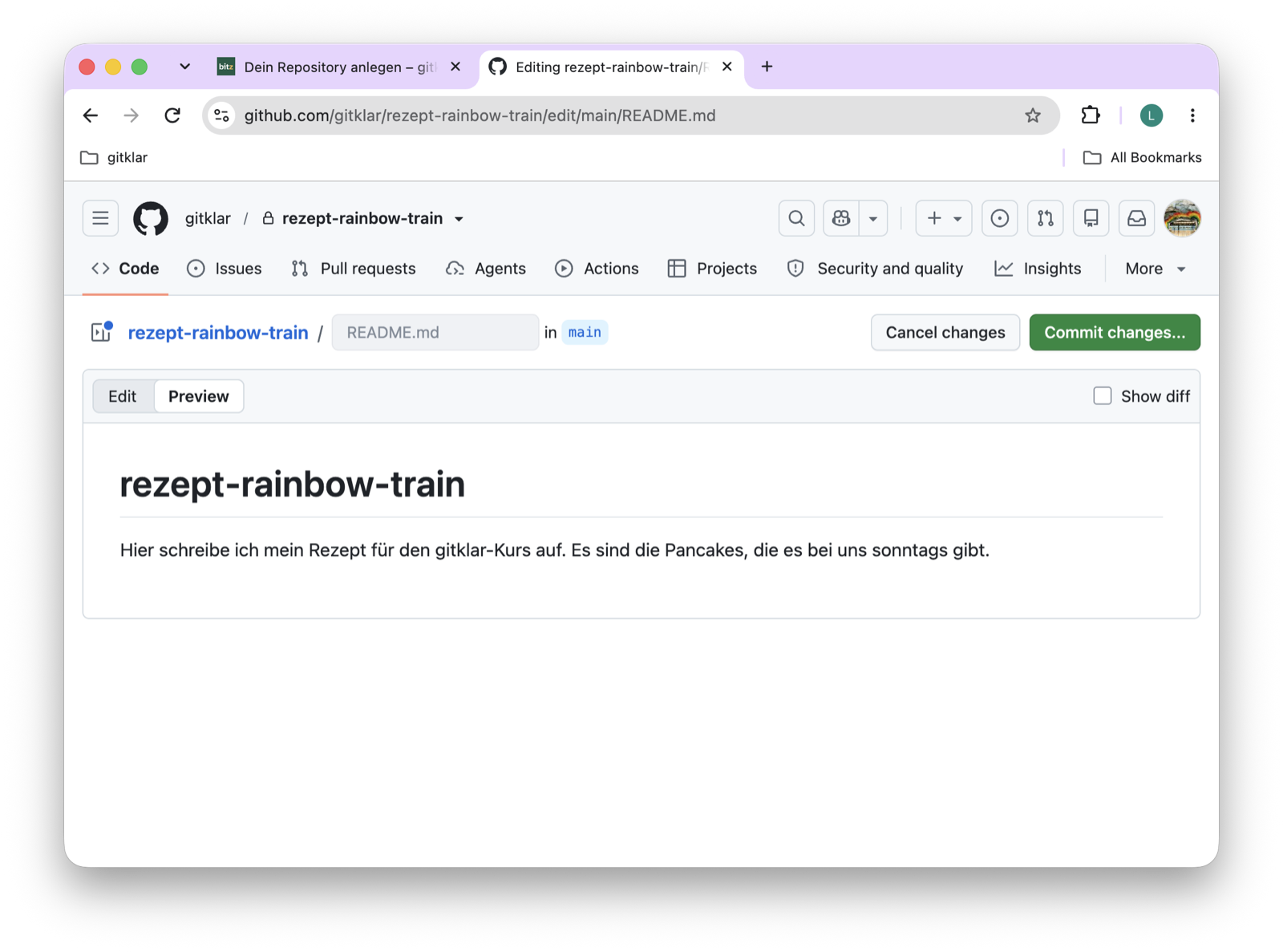
Klicke rechts oben auf Commit changes…. Es öffnet sich ein Fenster. Im Feld Commit message steht
Update README.md.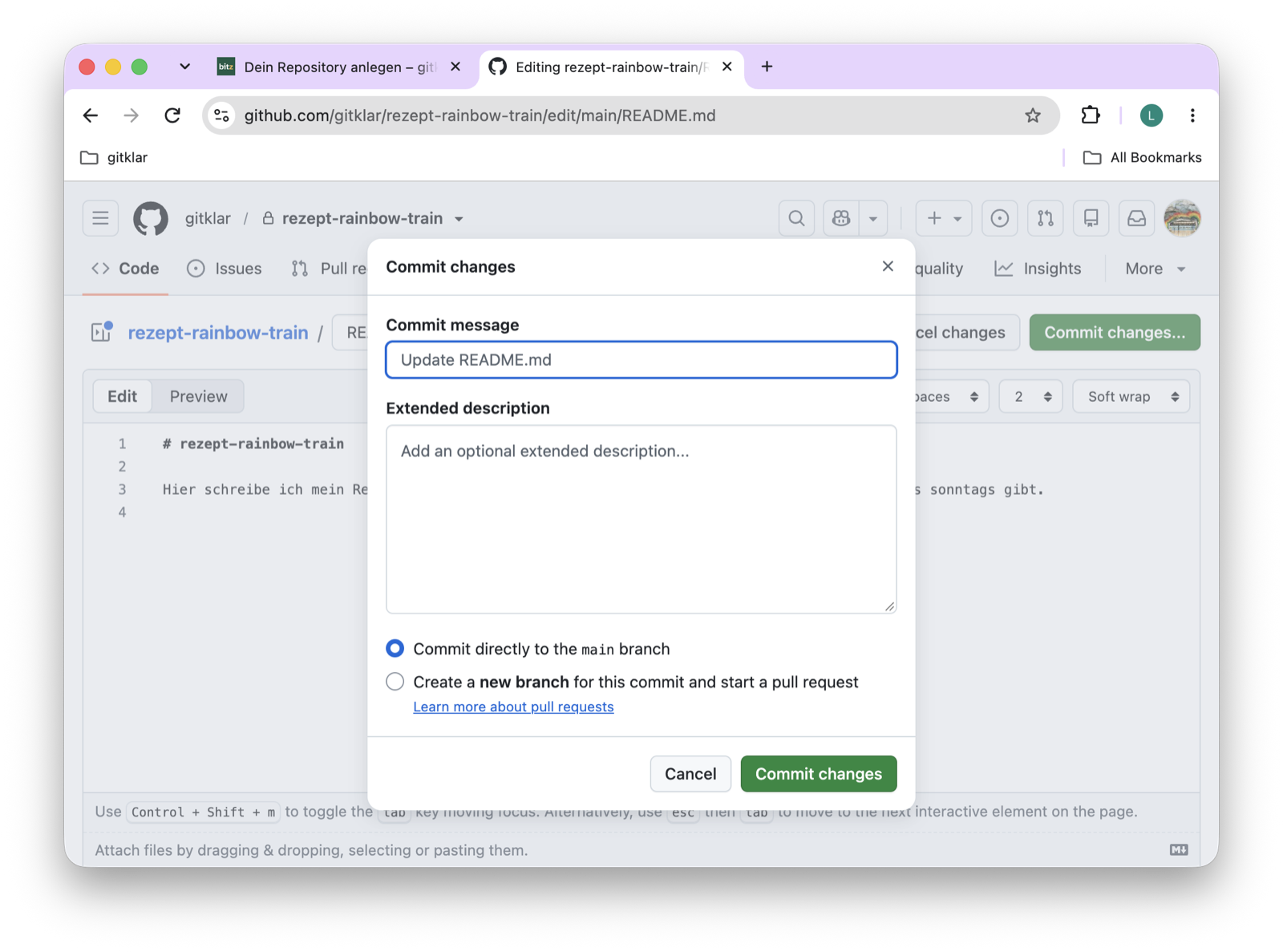
Ersetze die Nachricht durch
README mit zwei Sätzen. Lass Commit directly to the main branch ausgewählt und klicke auf Commit changes.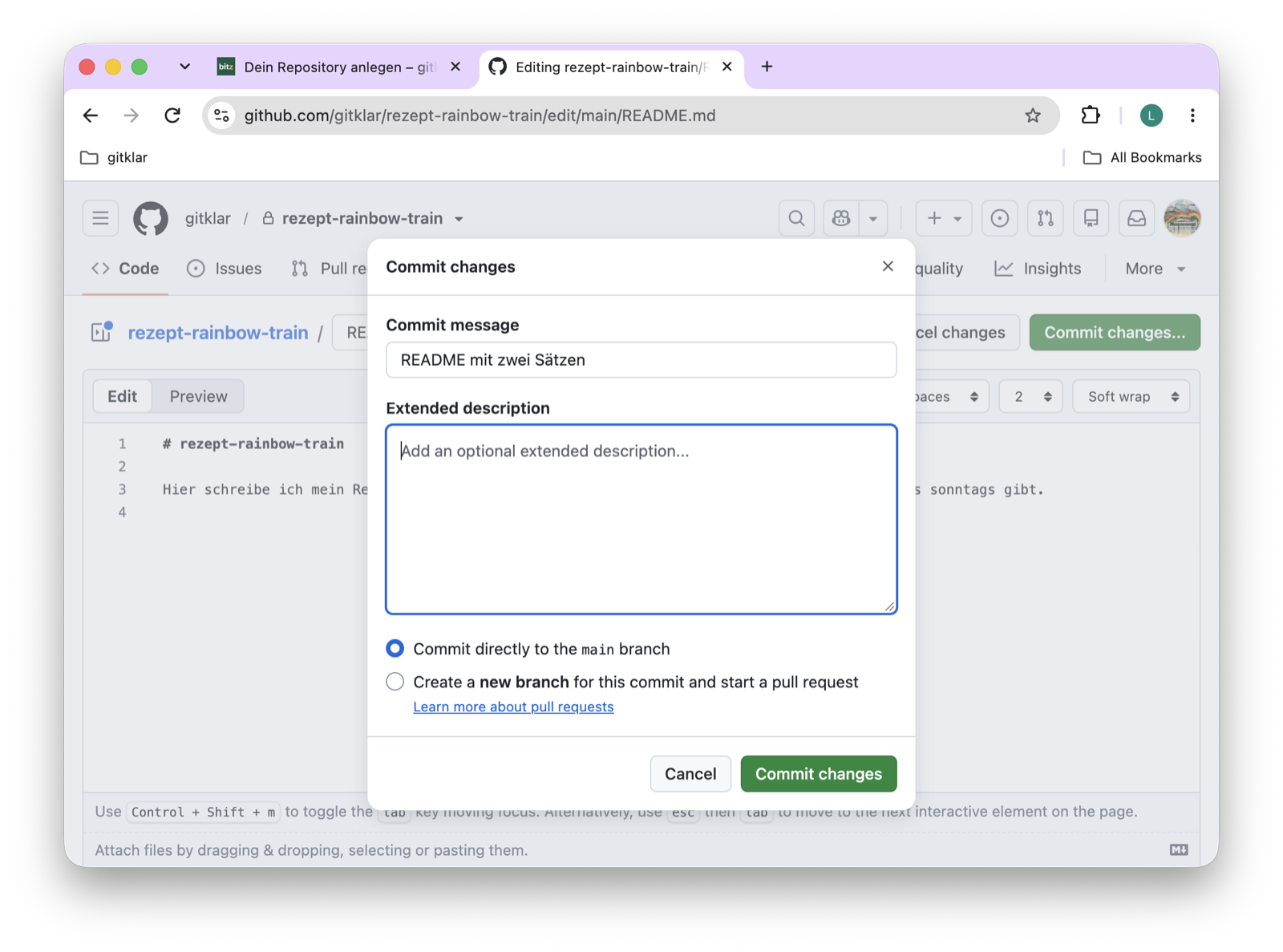
Was gerade passiert ist
Du hast zwei Commits gemacht, ohne etwas zu installieren. Den ersten hat GitHub beim Anlegen für dich gemacht, mit der README. Den zweiten hast du mit Commit changes gemacht. Jedes Mal, wenn du im Browser eine Datei speicherst, entsteht ein Commit. Schau sie dir an:
Nach dem Commit zeigt GitHub die Datei
README.md. Rechts über dem Text steht History. Klicke darauf.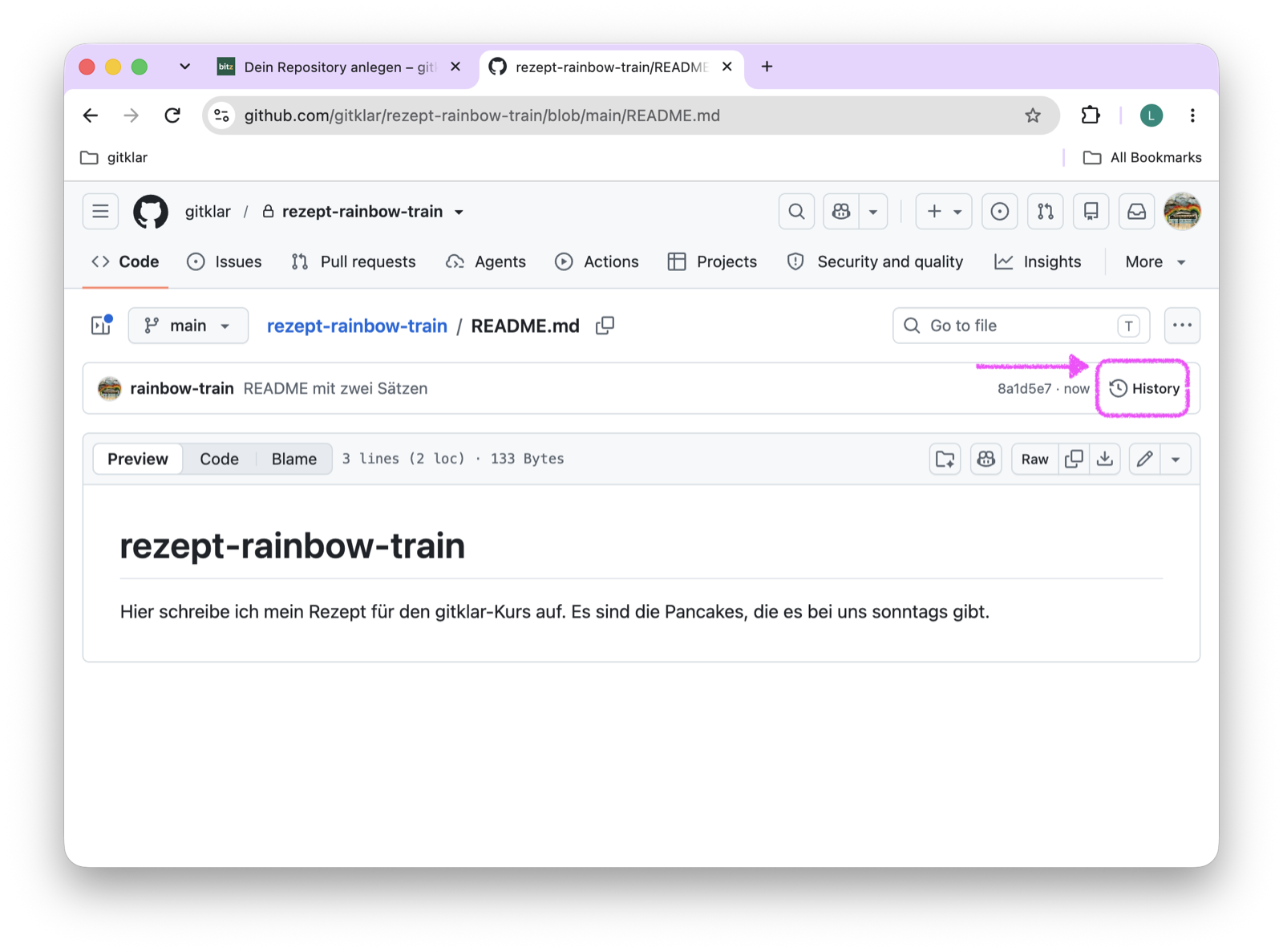
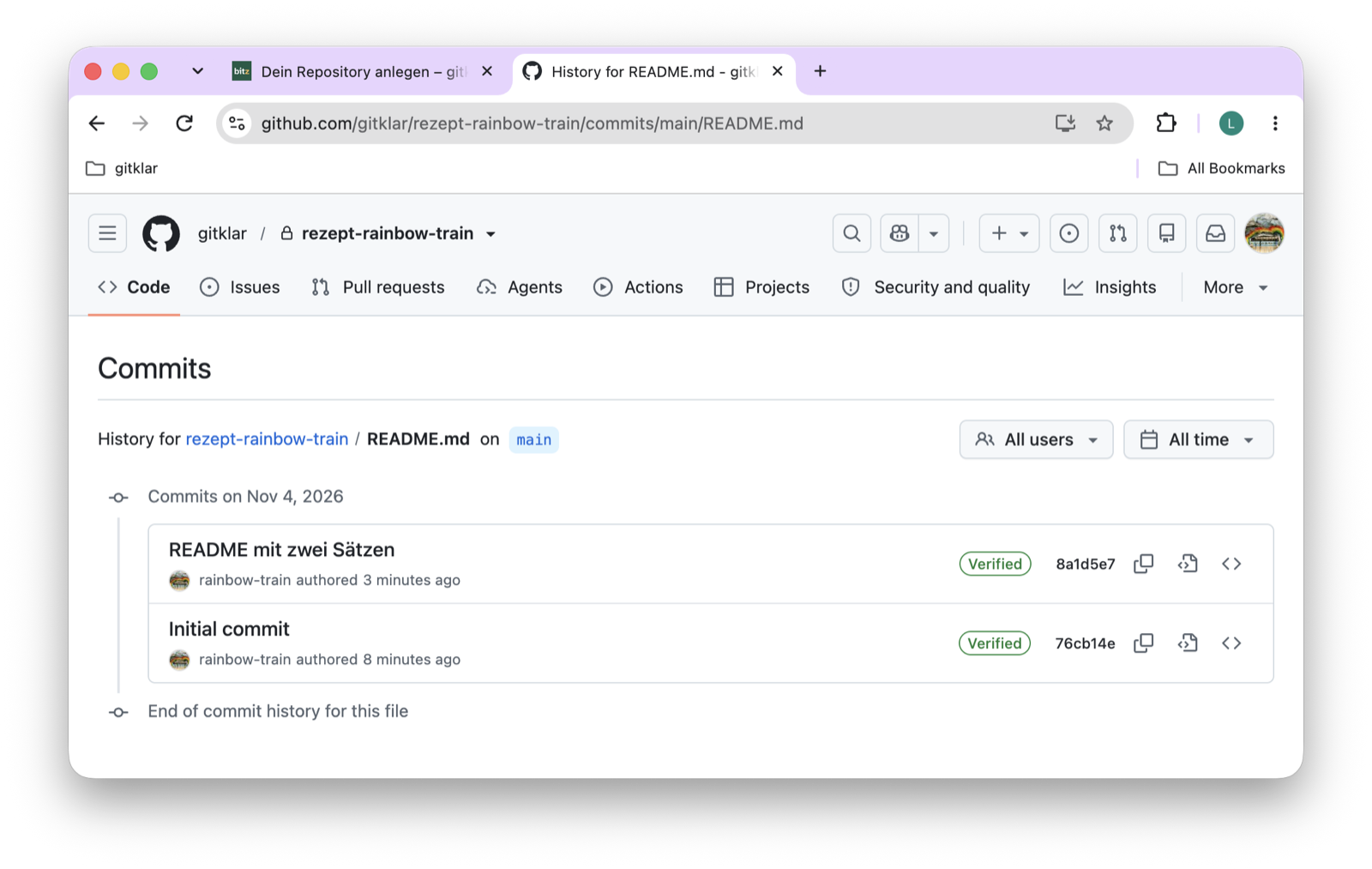
Du siehst die Liste Commits mit beiden: README mit zwei Sätzen und Initial commit, je mit deinem Benutzernamen und der Zeit.
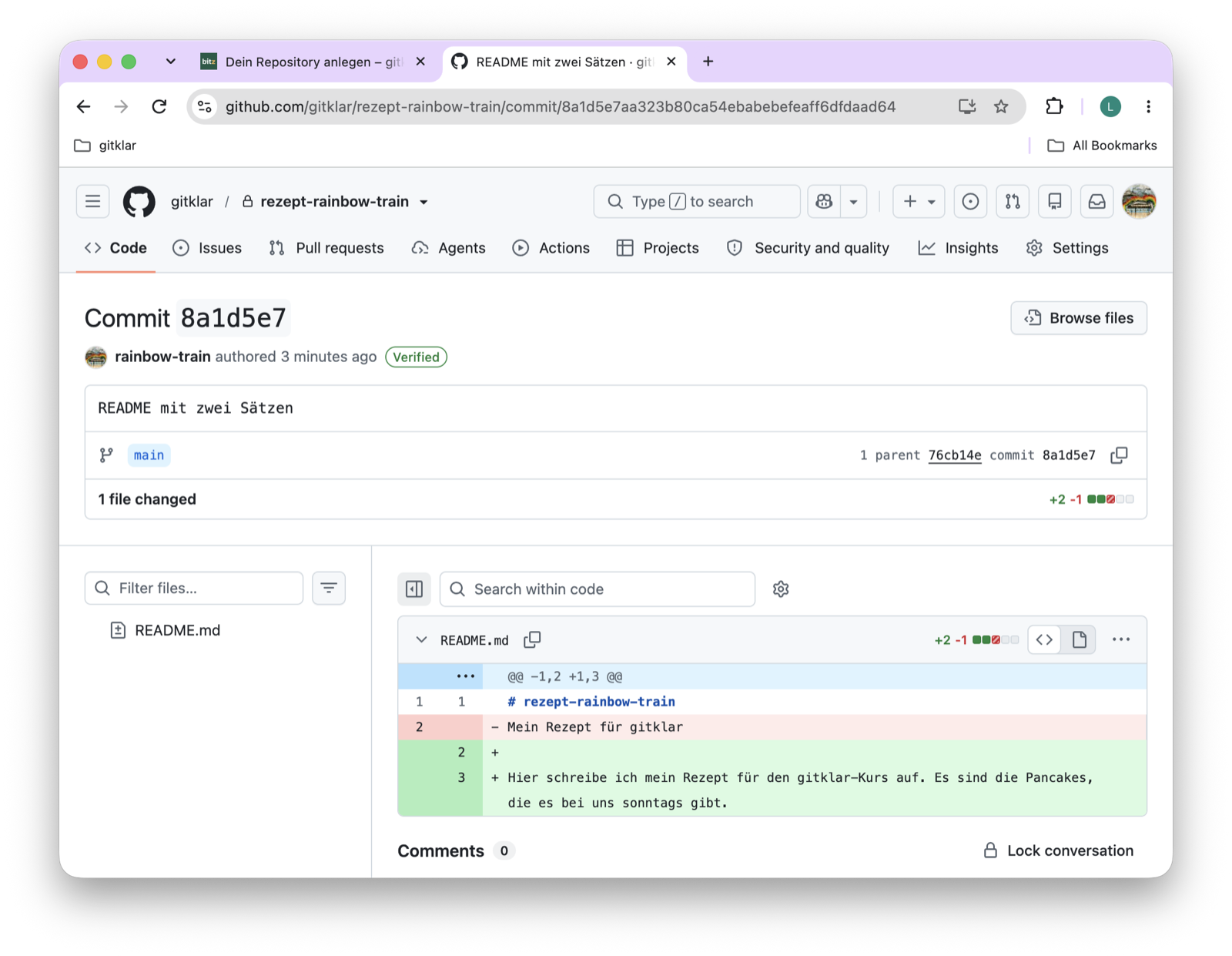
Klicke auf README mit zwei Sätzen. GitHub zeigt, was sich geändert hat: die gelöschte Zeile rot mit einem Minus, die neuen Zeilen grün mit einem Plus.
Markdown in drei Zeichen
Die Endung .md steht für Markdown. Eine Markdown-Datei ist reiner Text mit ein paar Zeichen, die GitHub als Formatierung anzeigt:
| Du schreibst | GitHub zeigt |
|---|---|
# Pancakes |
eine Überschrift |
**heiss** |
heiss, fett |
- Mehl |
einen Punkt in einer Liste |
1. Teig rühren |
einen nummerierten Schritt |
Mehr brauchst du für das Rezept nicht.
Geschafft, wenn
Dein Repository unter github.com/gitklar/rezept-dein-benutzername existiert, die README deine zwei Sätze zeigt, und neben dem Namen Private steht oder vor dem Namen das Schloss.

Wer dein Repository sieht
Privat heisst: Es ist nicht öffentlich im Internet. Alle Teilnehmer:innen in der Organisation gitklar und die Kursleitung können es lesen, ändern kannst nur du. So könnt ihr eure Rezepte schon vor dem Workshop gegenseitig anschauen. Im Workshop bringst du dein Rezept selbst in das gemeinsame Kochbuch, von deinem Laptop aus.
Ein öffentliches Repository, Public, könnte jede Person im Internet lesen. GitHub bietet dir beide Möglichkeiten an. Wähle für den Kurs Private. Hast du aus Versehen Public gewählt, ist das kein Drama: Schreib es in dein Issue, und ich stelle es um.
Das gemeinsame Kochbuch wird am Ende des Kurses öffentlich. Dein Rezept steht dann im Internet, mit deinem Benutzernamen und deinen Commits. Dein eigenes Repository bleibt privat.
Hängt es?
- Bei Owner steht nur dein eigener Name. Du hast die Einladung in die Organisation noch nicht angenommen, oder sie ist abgelaufen.
- «The repository rezept-… already exists». Du hast es schon angelegt. Öffne github.com/gitklar und such es dort.
- Das Repository liegt in deinem eigenen Konto statt in gitklar. Öffne es, dann Settings, ganz unten Transfer ownership, und wähle gitklar. Oder schreib in dein Issue, dann mache ich es mit dir.
- Add README vergessen. GitHub zeigt dann eine fast leere Seite mit Befehlen. Klicke dort auf creating a new file, nenne die Datei
README.mdund schreib eine Überschrift und deine zwei Sätze hinein. - Alles andere: Kommentar in dein Issue, mit Screenshot.
Wie es weitergeht
Geh zurück zu deinem Issue «Deine Vorbereitung auf gitklar» und hake diesen Schritt ab. Der nächste Schritt steht gleich darunter. Hast du den Reiter mit dem Issue geschlossen, öffne es über dein Lesezeichen gitklar - Vorbereitung oder über github.com/gitklar/vorbereitung/issues.