GitHub Desktop auf macOS installieren
Etwa 10 Minuten
GitHub Desktop ist ein Programm mit Knöpfen für die Dinge, die Git sonst im Terminal erledigt. Git selbst ist darin enthalten, du installierst also nur dieses eine Programm.
Schritte
Öffne desktop.github.com und klicke auf Download for macOS. Die Seite erkennt, ob dein Mac einen Apple- oder einen Intel-Chip hat.
Öffne im Finder den Ordner Downloads und darin die heruntergeladene ZIP-Datei. Daneben erscheint das Programm GitHub Desktop. Zieh es links in der Seitenleiste auf den Ordner Programme. Steht dein Mac auf Englisch, heisst der Ordner Applications.
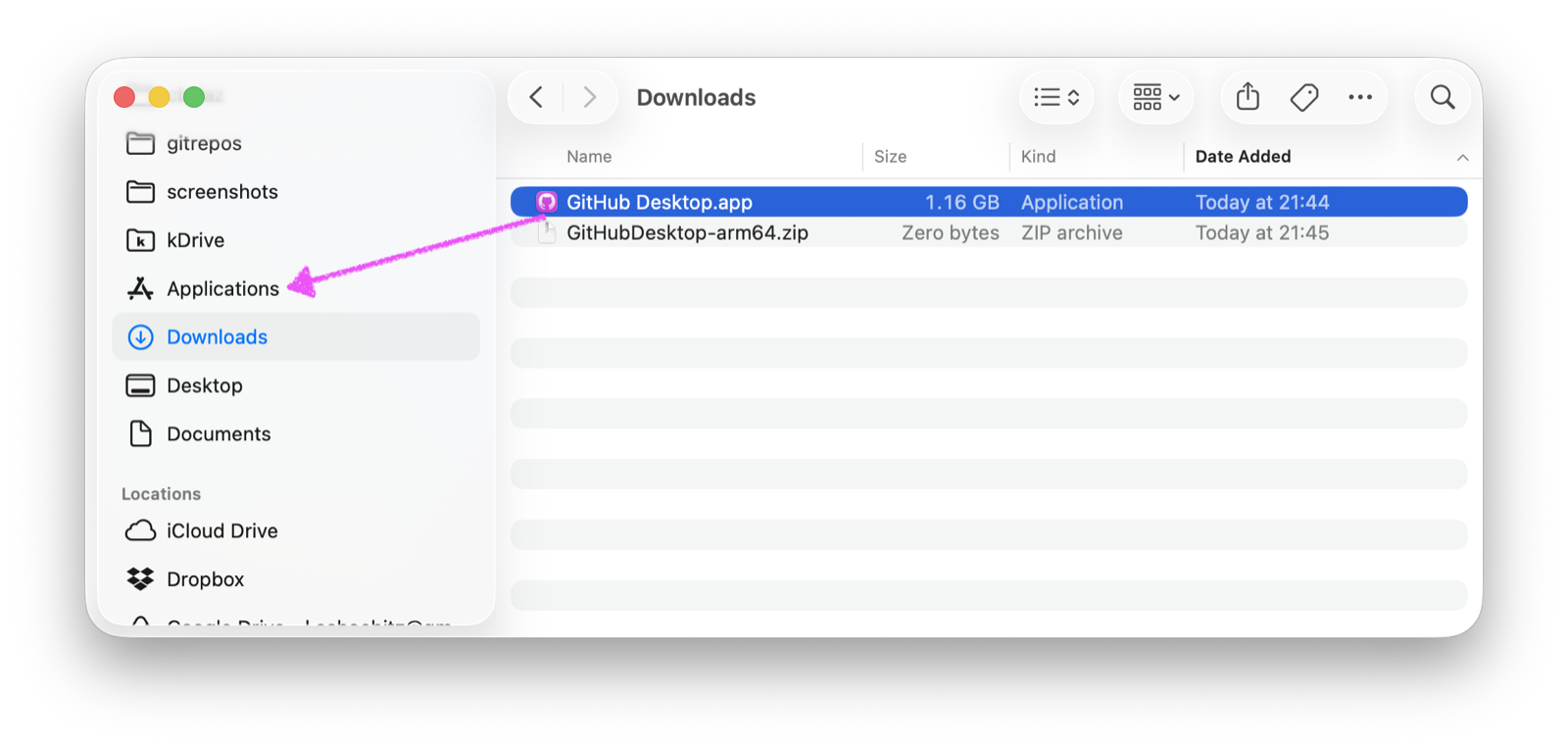
Starte GitHub Desktop. Fragt macOS, ob du ein aus dem Internet geladenes Programm öffnen willst, klicke auf Öffnen.
Klicke auf Sign in to GitHub.com. Dein Browser öffnet sich. Melde dich mit deinem GitHub-Konto an und klicke auf Authorize desktop. Der Browser fragt, ob er GitHub Desktop öffnen darf. Erlaube es.
Zurück in GitHub Desktop siehst du Configure Git. Dein Name und deine E-Mail-Adresse stehen später in jedem Commit, den du auf dem Laptop machst. Das gemeinsame Kochbuch wird am Ende des Kurses öffentlich, und mit ihm diese Angaben. Wähle bei Email die Adresse, die du dort zeigen magst. Willst du keine zeigen, wähle in der Liste die Adresse, die auf
@users.noreply.github.comendet. GitHub ordnet deine Commits damit trotzdem deinem Konto zu. Klicke dann auf Finish.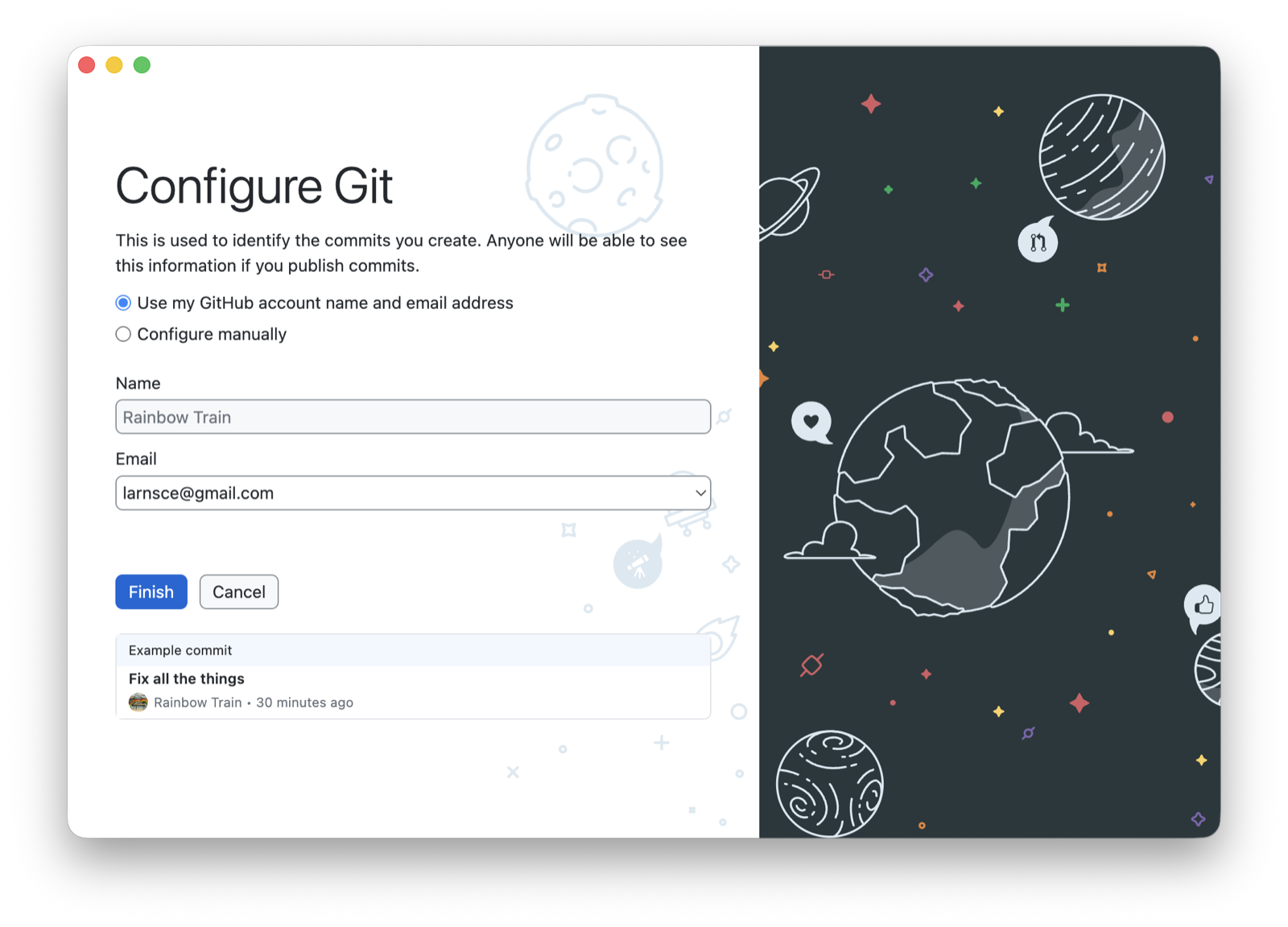
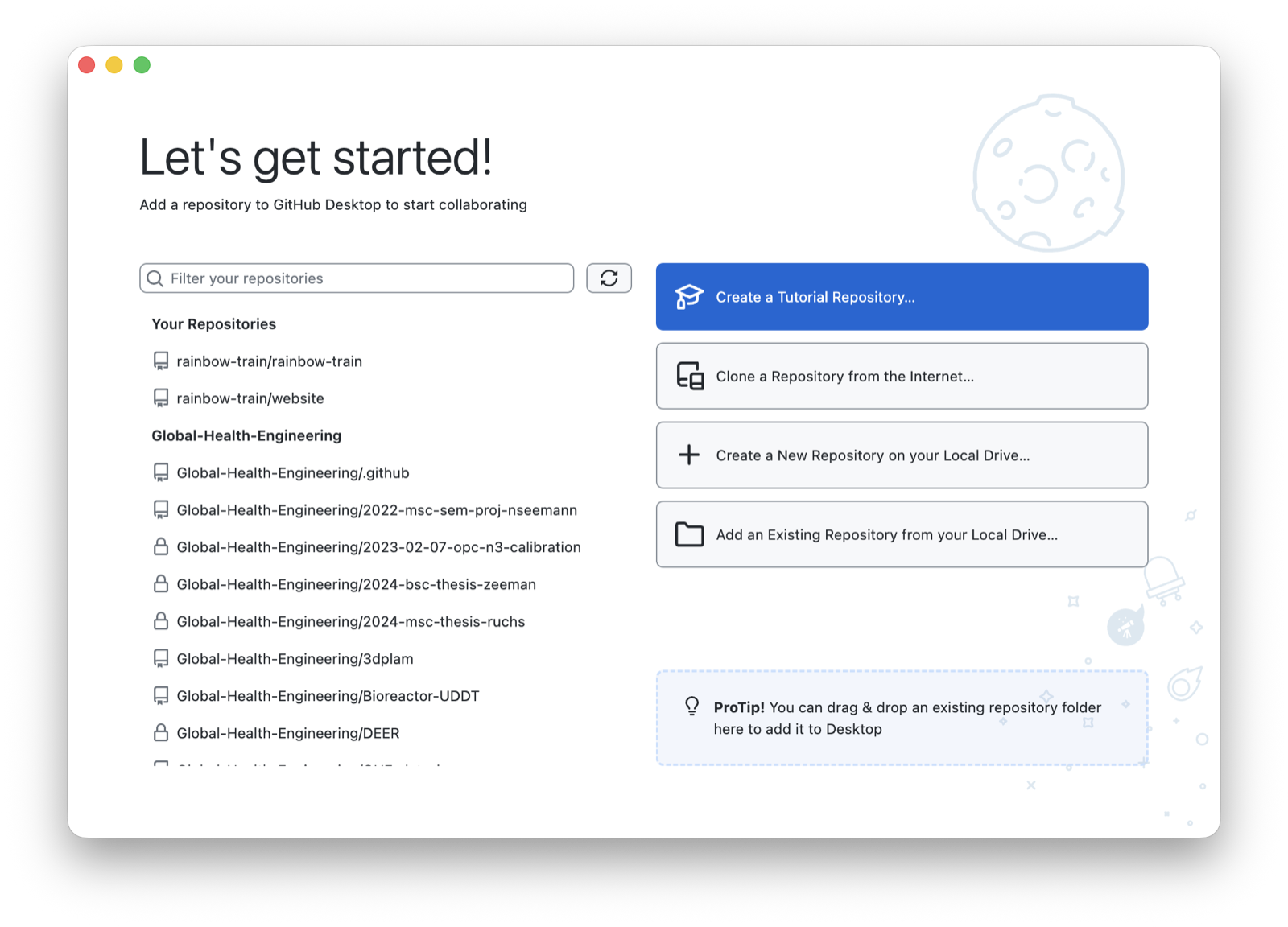
Es erscheint die Startansicht mit Let’s get started!. Du kannst das Programm offen lassen oder schliessen. Dein Repository klonst du im nächsten Schritt.
Geschafft, wenn
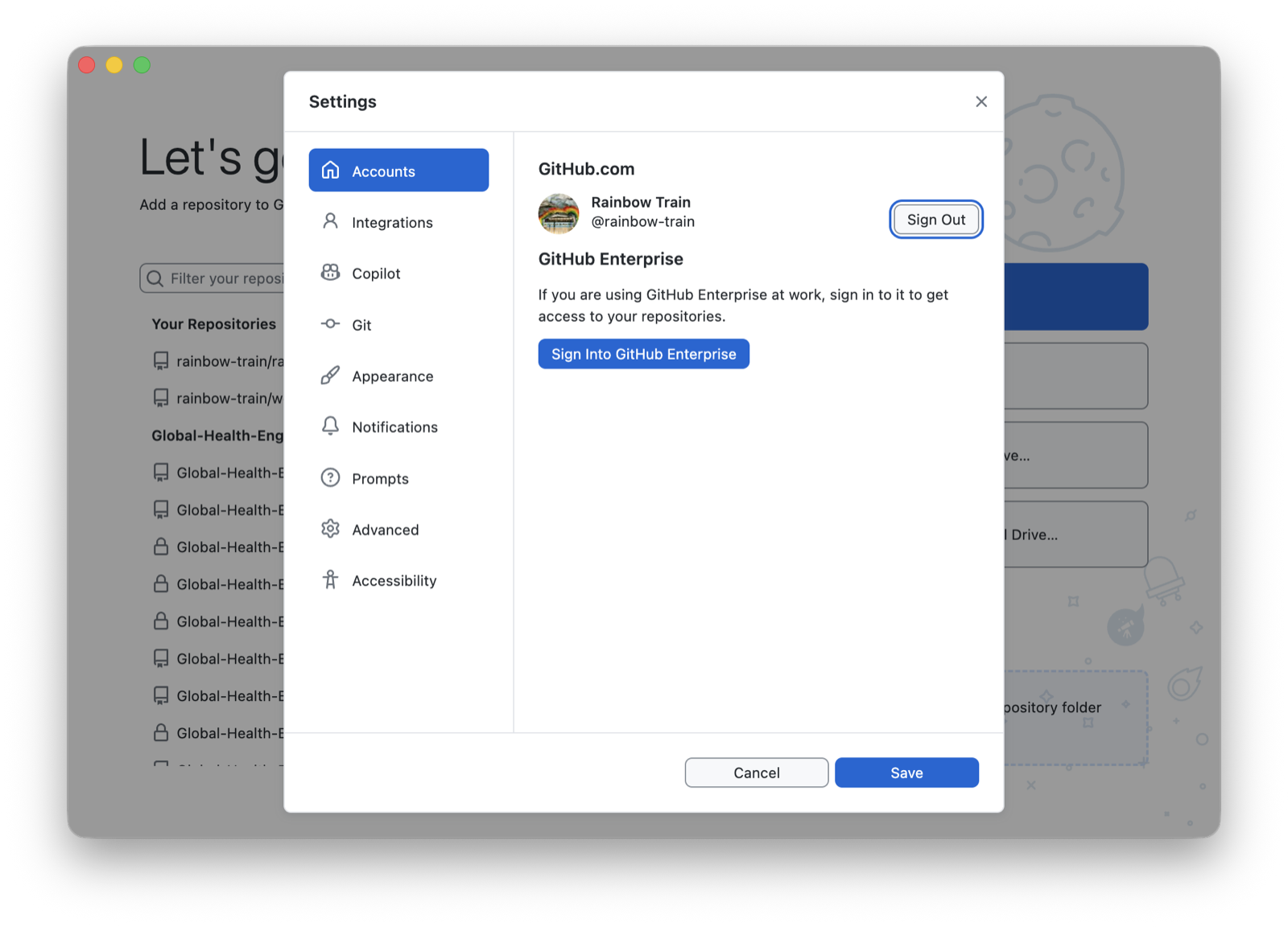
Im Menü GitHub Desktop, Settings, Reiter Accounts steht dein GitHub-Benutzername.
Hängt es?
- Das Programm lässt sich nicht öffnen, weil es «von einem nicht verifizierten Entwickler» stammt. Rechtsklick auf GitHub Desktop im Ordner Programme, dann Öffnen, dann noch einmal Öffnen.
- Der Browser kommt nicht zurück zur App. Schliesse GitHub Desktop, starte es neu und versuche die Anmeldung noch einmal.
- Du hast bei Configure Git die falsche Adresse gewählt. Menü GitHub Desktop, Settings, Reiter Git. Dort änderst du Name und E-Mail-Adresse.
- Alles andere: Kommentar in dein Issue, mit Screenshot.
Wie es weitergeht
Geh zurück zu deinem Issue «Deine Vorbereitung auf gitklar» und hake diesen Schritt ab. Der nächste Schritt steht gleich darunter. Hast du den Reiter mit dem Issue geschlossen, öffne es über dein Lesezeichen gitklar - Vorbereitung oder über github.com/gitklar/vorbereitung/issues.