Dein Repository klonen
Etwa 10 Minuten
Bis jetzt liegt dein Repository rezept-dein-benutzername nur auf GitHub. Klonen heisst: eine vollständige Kopie davon auf deinem Laptop anlegen, samt aller Commits, die du im Browser gemacht hast, und samt Verbindung zurück zu GitHub. Ab dann kannst du auch auf dem Laptop daran arbeiten, und GitHub Desktop bringt deine Änderungen hoch.
Vorher: ein Ordner für alle Repositories
Leg im Ordner Dokumente (macOS: Documents) einen Ordner namens gitrepos an. Jedes Repository, das du je klonst, kommt dort hinein. Darin legst du einen Ordner pro Ort auf GitHub an, an dem Repositories liegen:
- gh-org-gitklar für die Repositories der Organisation gitklar, also dein
rezept-dein-benutzernameund später das Kochbuch. - gh-dein-benutzername für Repositories, die du später in deinem eigenen Konto anlegst. Diesen Ordner brauchst du im Kurs noch nicht.
Dokumente/
└── gitrepos/
    ├── gh-org-gitklar/
    │   └── rezept-dein-benutzername/
    └── gh-dein-benutzername/
So siehst du am Ordner, wohin ein Repository auf GitHub gehört. Kommt später eine weitere Organisation dazu, bekommt sie ihren eigenen Ordner gh-org- und den Namen der Organisation.
Leg den Ordner gitrepos nicht in einen Ordner, der mit iCloud, OneDrive oder Dropbox synchronisiert wird. Git und die Synchronisation kommen sich in die Quere, und Änderungen gehen verloren. Auf manchen Macs liegt Dokumente in iCloud Drive: Prüfe in den Systemeinstellungen unter iCloud, iCloud Drive, ob Schreibtisch- und Dokumentenordner eingeschaltet ist. Wenn ja, lege gitrepos stattdessen direkt in deinem Benutzerordner an (Finder: Menü Gehe zu, Benutzerordner) und merke dir den Pfad.
Für jetzt brauchst du Dokumente/gitrepos/gh-org-gitklar. Leg die beiden Ordner im Finder (macOS) oder im Explorer (Windows) an.
Schritte
Öffne GitHub Desktop. Auf der Startseite Let’s get started! klicke auf Clone a Repository from the Internet…. Ist schon ein Repository offen, geht es über das Menü File, Clone Repository….
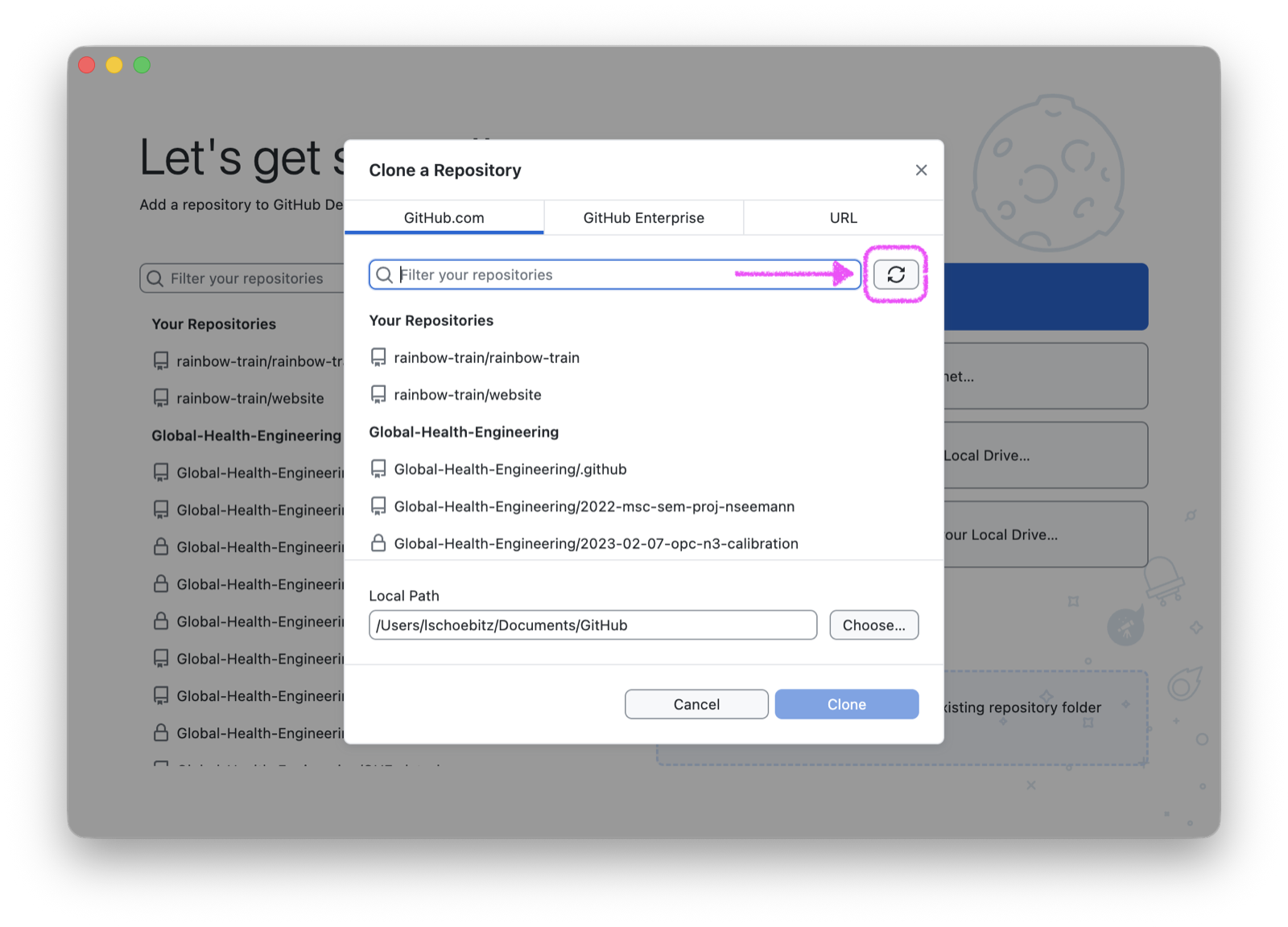
Wähle im Fenster Clone a Repository den Reiter GitHub.com. Darunter stehen die Repositories, die du sehen darfst, gruppiert nach Konto und Organisation. Fehlt gitklar in der Liste, klicke rechts neben dem Suchfeld auf das Aktualisieren-Symbol und warte. Das kann eine Minute dauern.
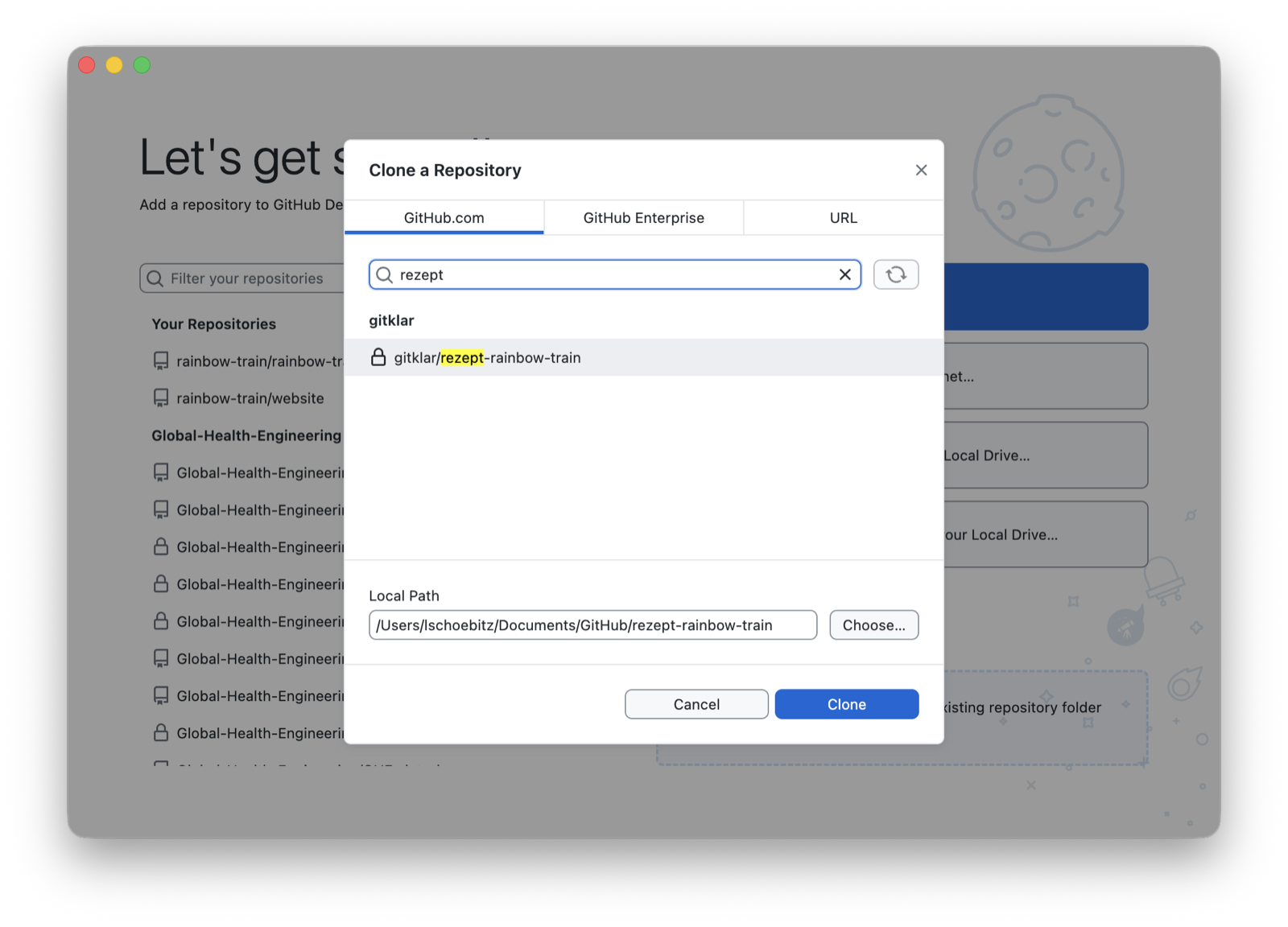
Tippe deinen Benutzernamen in das Suchfeld. Unter gitklar bleibt dein Repository gitklar/rezept-dein-benutzername übrig, mit einem Schloss davor, weil es privat ist. Klicke es an.
Bei Local Path schlägt GitHub Desktop einen Ordner GitHub vor. Klicke auf Choose…, gehe in Dokumente (Documents), dann in gitrepos, markiere gh-org-gitklar und klicke auf Select (Auswählen).
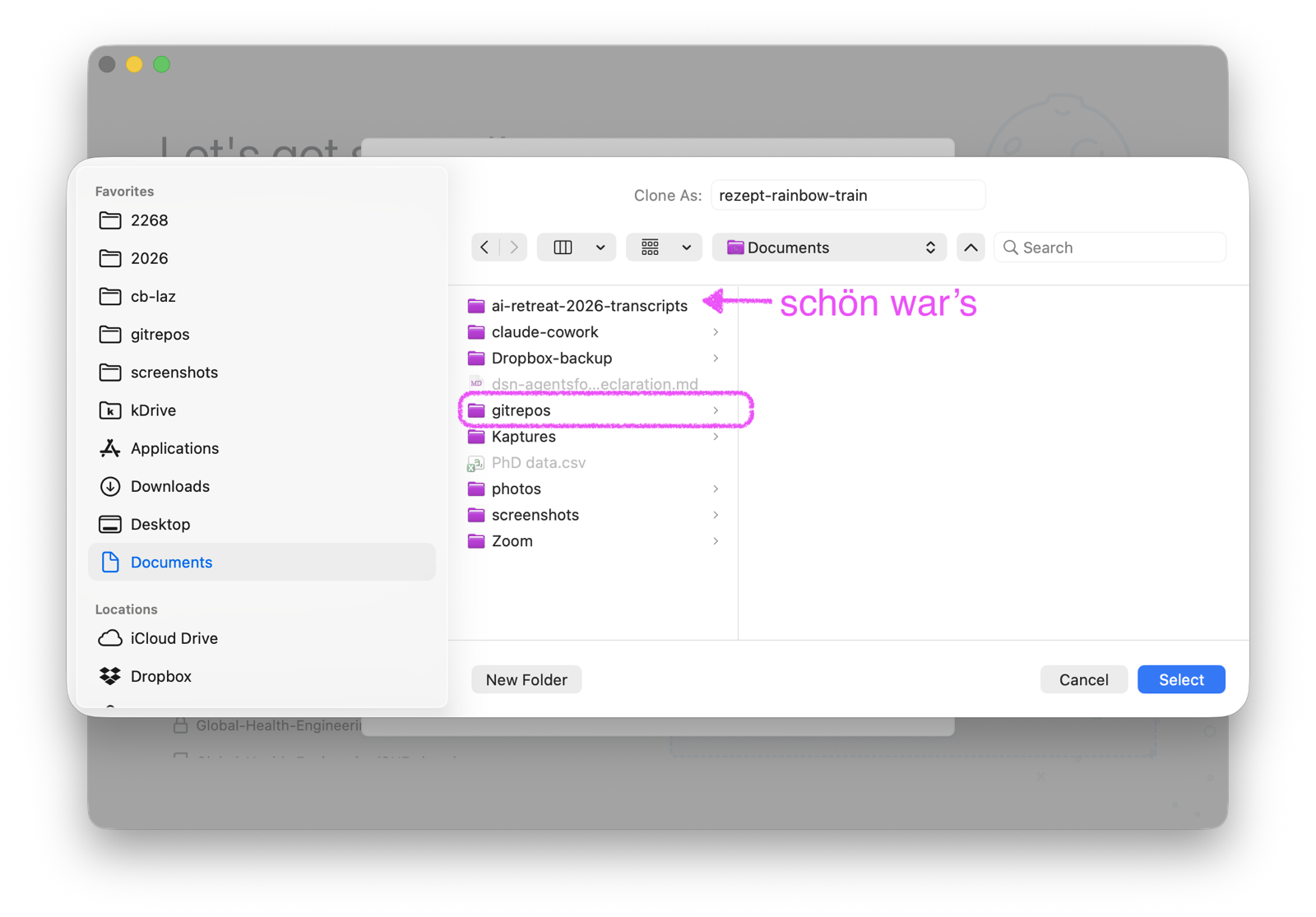
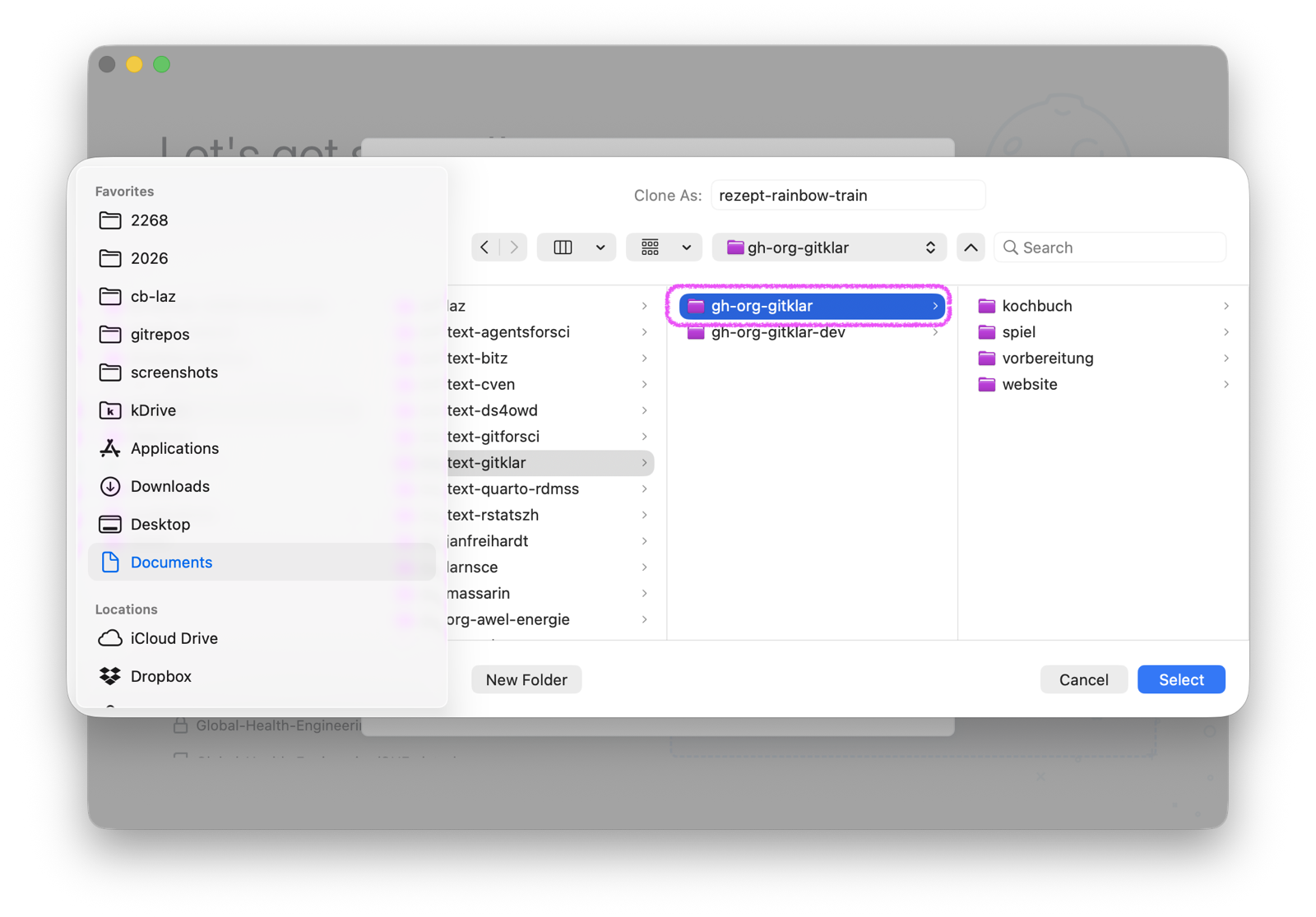
Bei mir liegen in Dokumente und in gh-org-gitklar mehr Ordner als bei dir. Dein gh-org-gitklar ist noch leer.
Local Path endet jetzt auf
gh-org-gitklar/rezept-dein-benutzername. Den Namen des Repositorys hängt GitHub Desktop von selbst an. Klicke auf Clone.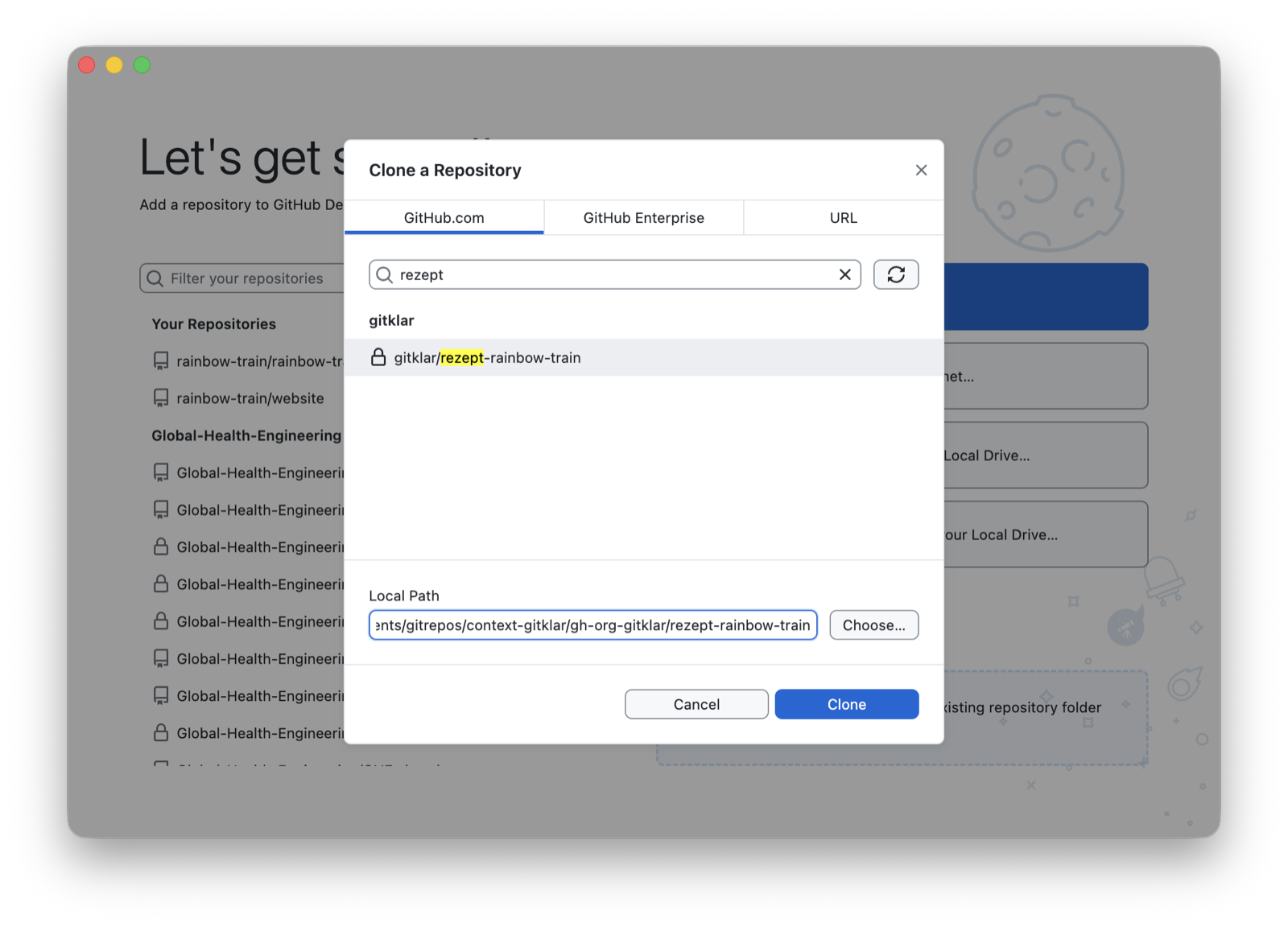
Bei mir steht ein Ordner mehr im Pfad. Bei dir endet er auf
Documents/gitrepos/gh-org-gitklar/rezept-dein-benutzername.GitHub Desktop zeigt jetzt dein Repository: oben links Current Repository: rezept-dein-benutzername, in der Mitte No local changes. Klicke dort auf Show in Finder (Windows: Show in Explorer). Der Ordner öffnet sich. Du siehst die Datei
README.mdund den Ordnerrezeptmit deinen Dateien.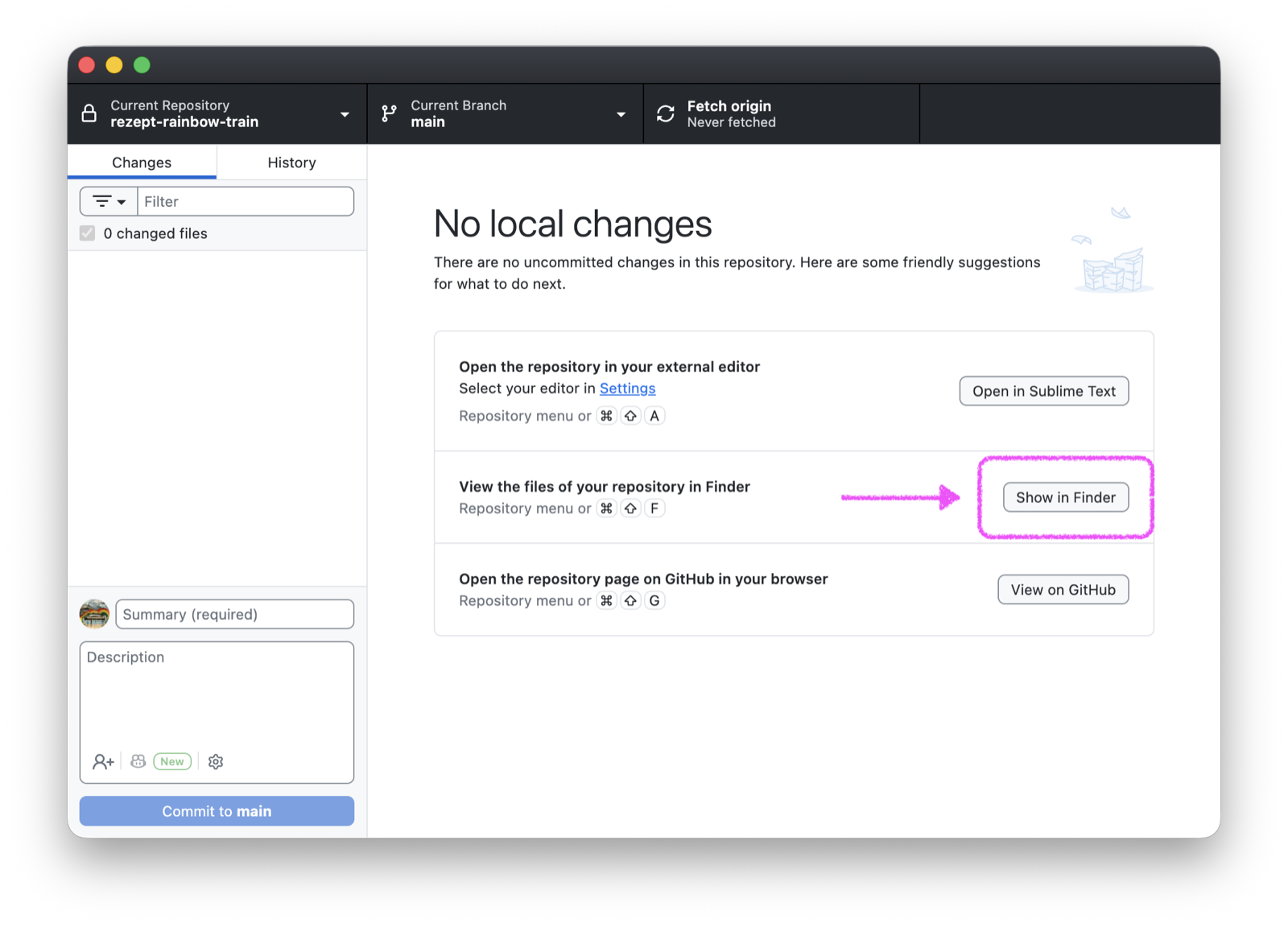
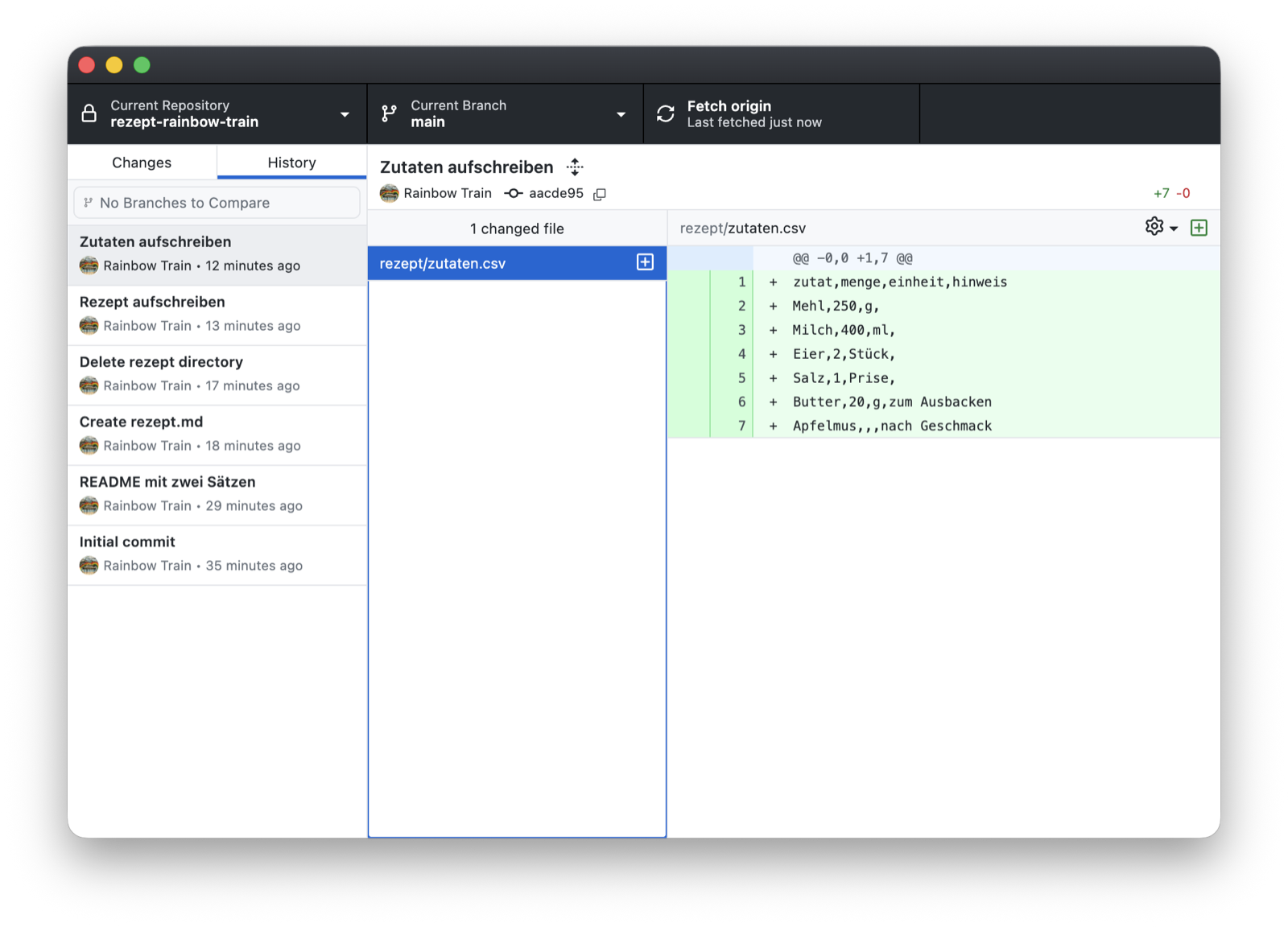
Klicke in GitHub Desktop links auf den Reiter History. Dort stehen alle Commits, die du im Browser gemacht hast, mit deinem Namen und deinen Nachrichten. Klickst du einen an, siehst du rechts, was er geändert hat.
Ein anderer Weg zum selben Ziel: Öffne dein Repository auf github.com, klicke auf den grünen Knopf Code und dann auf Open with GitHub Desktop. Auch dann wählst du bei Local Path den Ordner Dokumente/gitrepos/gh-org-gitklar.
Geschafft, wenn
Der Ordner Dokumente/gitrepos/gh-org-gitklar/rezept-dein-benutzername existiert, darin README.md und der Ordner rezept liegen, und der Reiter History deine Commits aus dem Browser zeigt.
Hängt es?
- Dein Repository fehlt in der Liste. Klicke auf das Aktualisieren-Symbol und warte eine Minute. Fehlt es dann noch, prüfe unter Settings oder Options, Accounts, ob du mit deinem Konto angemeldet bist, und auf github.com/gitklar, ob das Repository in der Organisation liegt und nicht in deinem eigenen Konto.
- GitHub Desktop fragt nach einer Anmeldung oder meldet «Authentication failed». Settings oder Options, Accounts, abmelden und neu anmelden.
- Fehlermeldung beim Klonen. Schreib sie in dein Issue, mit Screenshot.
Wie es weitergeht
Geh zurück zu deinem Issue «Deine Vorbereitung auf gitklar» und hake diesen Schritt ab. Der nächste Schritt steht gleich darunter. Hast du den Reiter mit dem Issue geschlossen, öffne es über dein Lesezeichen gitklar - Vorbereitung oder über github.com/gitklar/vorbereitung/issues.