Begriffe auf Englisch und Deutsch
Was auf dem Bildschirm steht, wenn dein Browser oder dein System Deutsch spricht
Der Kurs benutzt die englischen Begriffe, so wie GitHub und GitHub Desktop sie zeigen. github.com gibt es nur auf Englisch, GitHub Desktop auch. Trotzdem kann bei dir Deutsch auf dem Bildschirm stehen, aus zwei Gründen:
- Dein Browser übersetzt. Chrome, Edge und Firefox bieten an, englische Seiten zu übersetzen, und manche tun es von selbst. Dann wird aus Pull request eine «Pull-Anfrage» und aus Branch eine «Filiale». Die Übersetzung wechselt von Besuch zu Besuch, und meine Screenshots passen nicht mehr zu deinem Bildschirm.
- Dein System spricht Deutsch. Die Fenster zum Öffnen und Auswählen von Ordnern gehören zu macOS oder Windows, nicht zu GitHub Desktop. Dort steht «Dokumente», «Öffnen» und «Auswählen», und das ist in Ordnung.
Das Erste schaltest du einmal aus. Das Zweite bleibt.
Übersetzung für github.com ausschalten
- Chrome und Edge: Öffne github.com. Erscheint die Seite auf Deutsch, klicke in der Adresszeile auf das Übersetzen-Symbol, dann auf die drei Punkte, dann auf Diese Website nie übersetzen.
- Firefox: Klicke in der Adresszeile auf das Übersetzen-Symbol, dann auf das Zahnrad, dann auf Diese Website nie übersetzen.
- Safari: Safari übersetzt nur, wenn du es anklickst. Steht die Seite auf Deutsch, wähle im Übersetzen-Symbol in der Adresszeile die Originalsprache.
Danach siehst du github.com so wie in den Anleitungen. Die Begriffe selbst erklären die Tabelle unten und das Glossar.
Die Begriffe nebeneinander
Die mittlere Spalte zeigt Beispiele dafür, wie eine Browser-Übersetzung oder ein deutsches System den Begriff anzeigen kann. Es sind Beispiele. Jede Übersetzung kann anders ausfallen. Die rechte Spalte sagt, wo du den Begriff im Kurs siehst und welcher Befehl im Terminal dahintersteckt.
Git und GitHub
| Englisch | So kann es übersetzt erscheinen | Bedeutung | Wo du es siehst |
|---|---|---|---|
| Branch | «Zweig», «Filiale», manchmal «Branch» | eigene Arbeitslinie im Repository | GitHub Desktop, Knopf Current branch oben in der Mitte; auf github.com die Auswahl links über der Dateiliste. Befehl: git branch, git switch. Bild: GitHub Desktop: die Leiste oben |
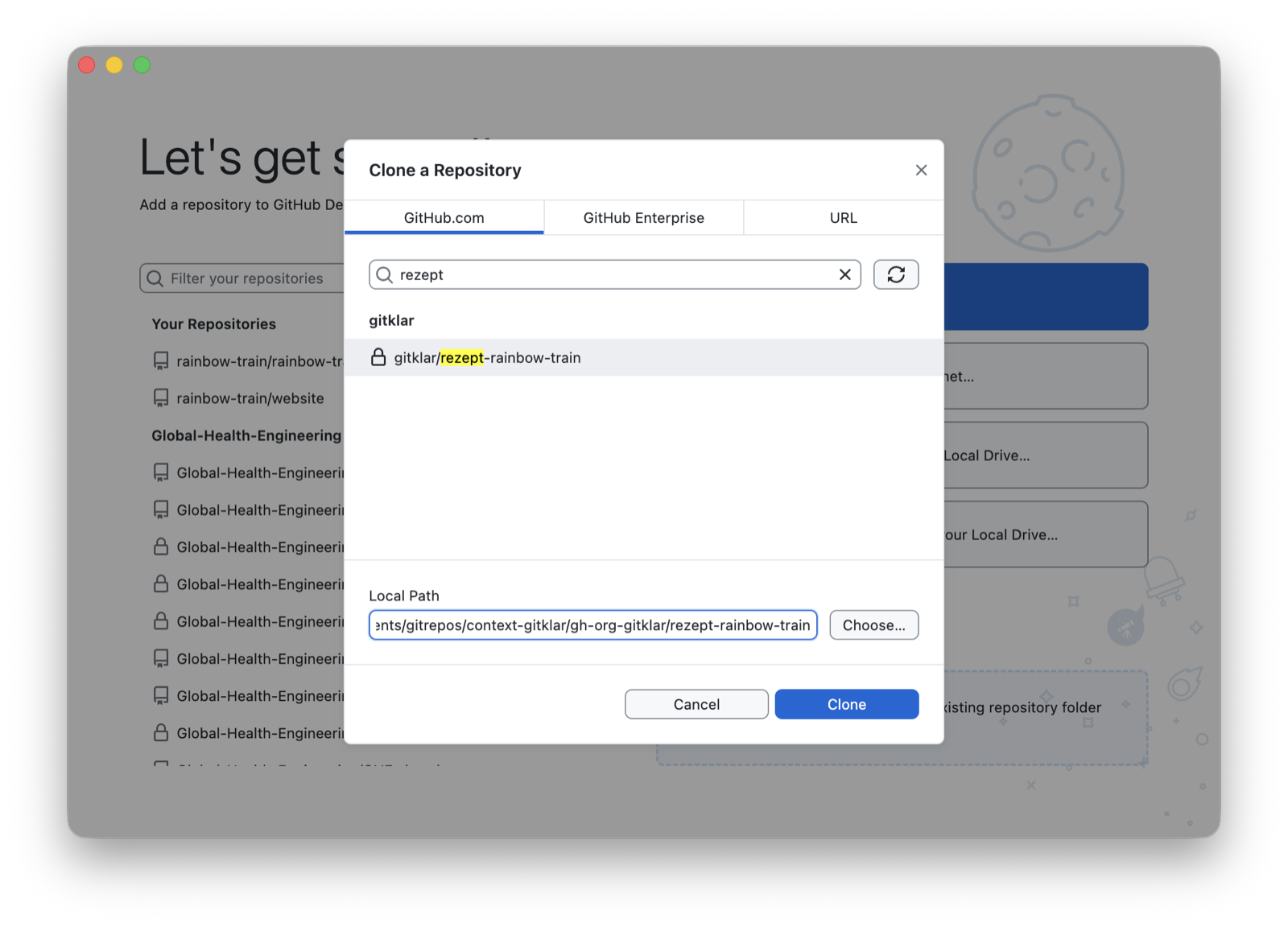
| Clone | «Klonen», «Repository klonen» | vollständige Kopie auf deinem Laptop anlegen | GitHub Desktop, Menü File, Clone Repository; auf github.com der grüne Knopf Code. Befehl: git clone. Bild: GitHub Desktop: Clone Repository |
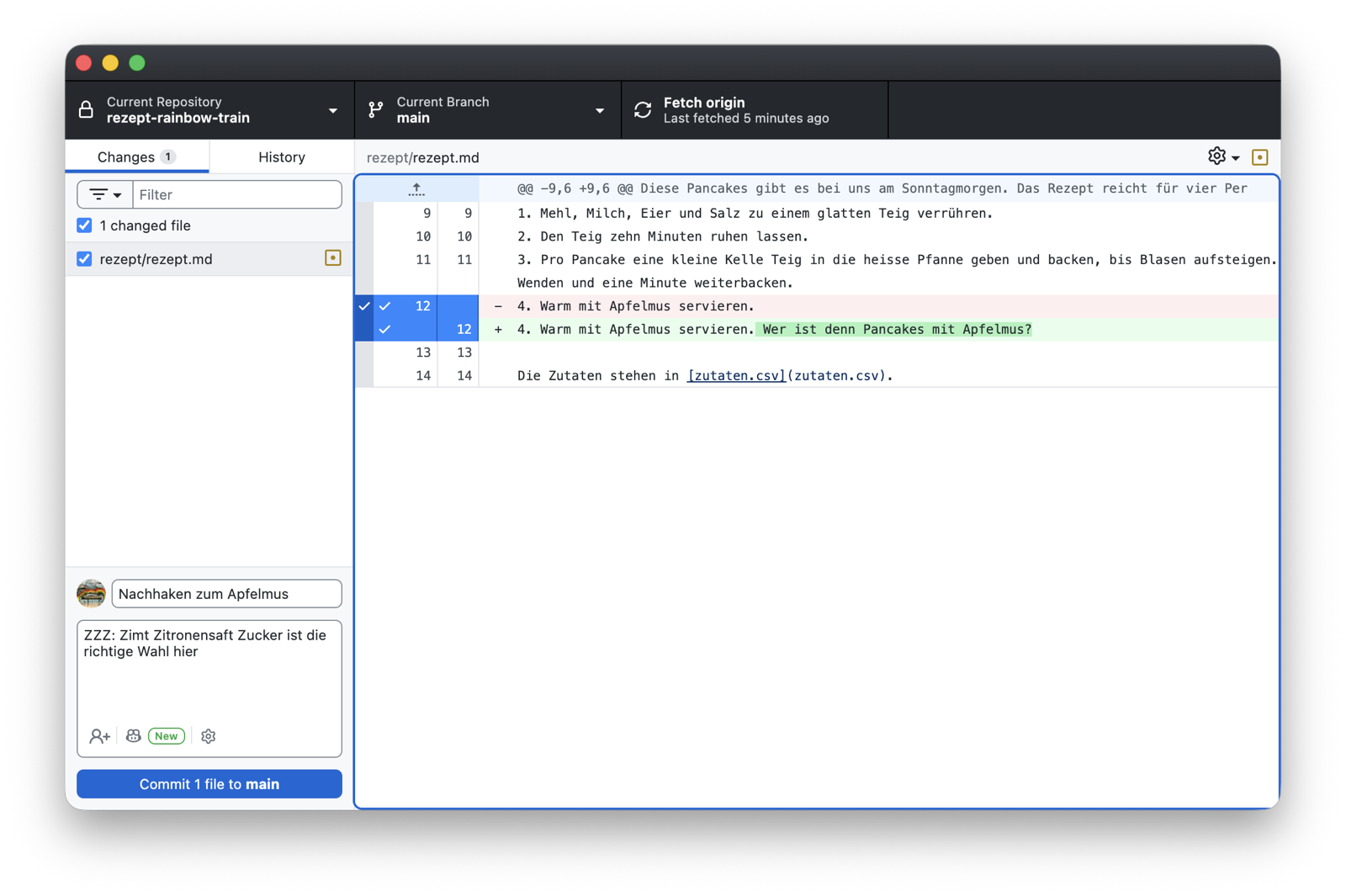
| Commit | «Commit», «Festschreiben», «Übernehmen», «Bestätigen» | gespeicherte Fassung deiner Dateien mit einer Nachricht | GitHub Desktop, Knopf Commit to main unten links; auf github.com der Knopf Commit changes beim Bearbeiten einer Datei. Befehl: git commit -m "Nachricht". Bild: GitHub Desktop: Reiter Changes |
| Commit message | «Zusammenfassung» (Summary) und «Beschreibung» (Description) | die Nachricht zum Commit | GitHub Desktop, Felder Summary und Description unten links. Befehl: der Text hinter -m. Bild: GitHub Desktop: Reiter Changes |
| Diff | «Diff», «Unterschied» | was sich Zeile für Zeile geändert hat | GitHub Desktop, rechte Hälfte im Reiter Changes; auf github.com der Reiter Files changed eines Pull requests. Befehl: git diff. Bild: GitHub Desktop: Reiter Changes |
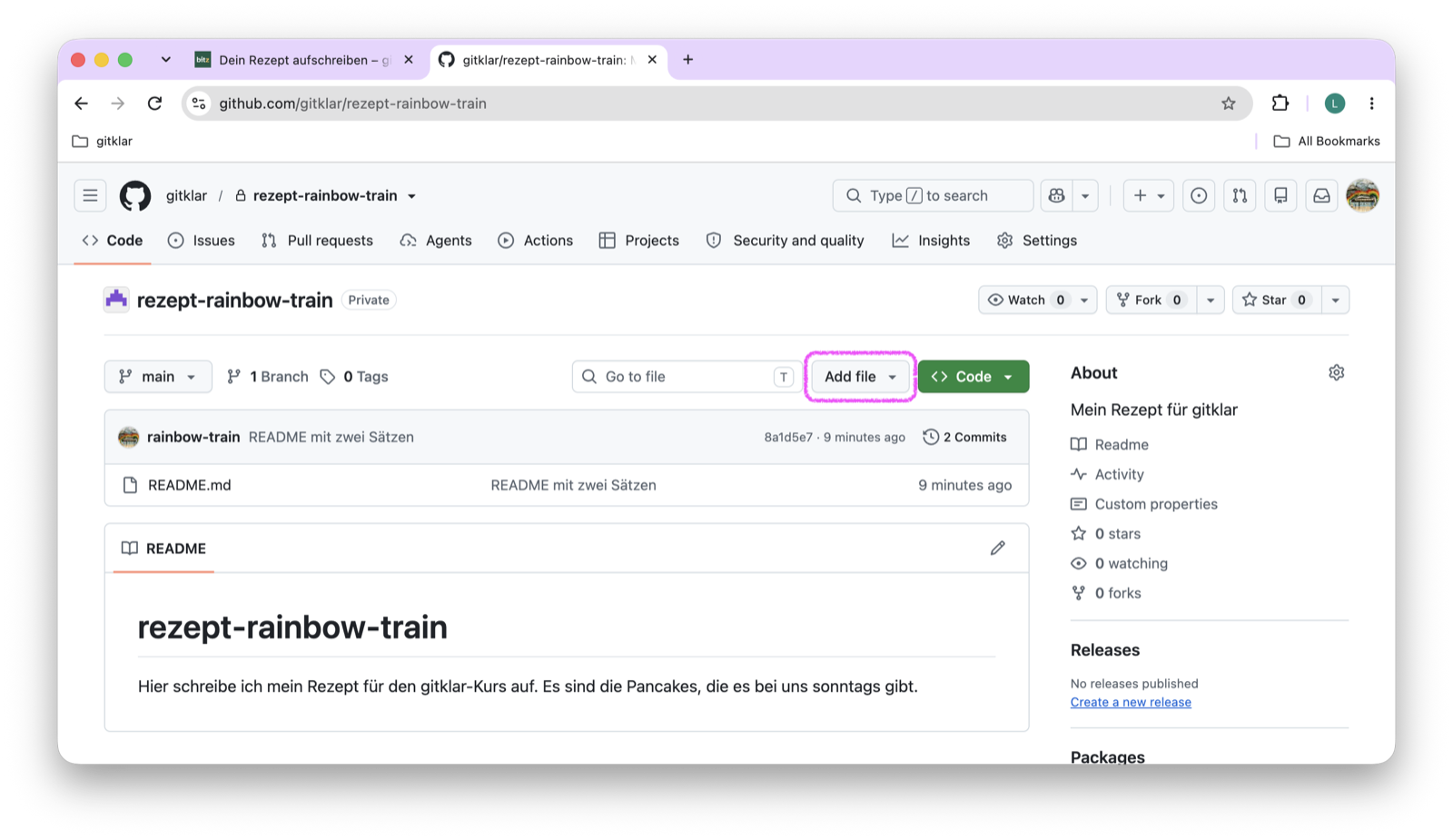
| Fork | «Gabel», «Abspaltung», «Fork» | eigene Kopie eines fremden Repositorys in deinem Konto | github.com, Knopf Fork rechts oben in einem Repository. Bild: github.com: die Seite eines Repositorys |
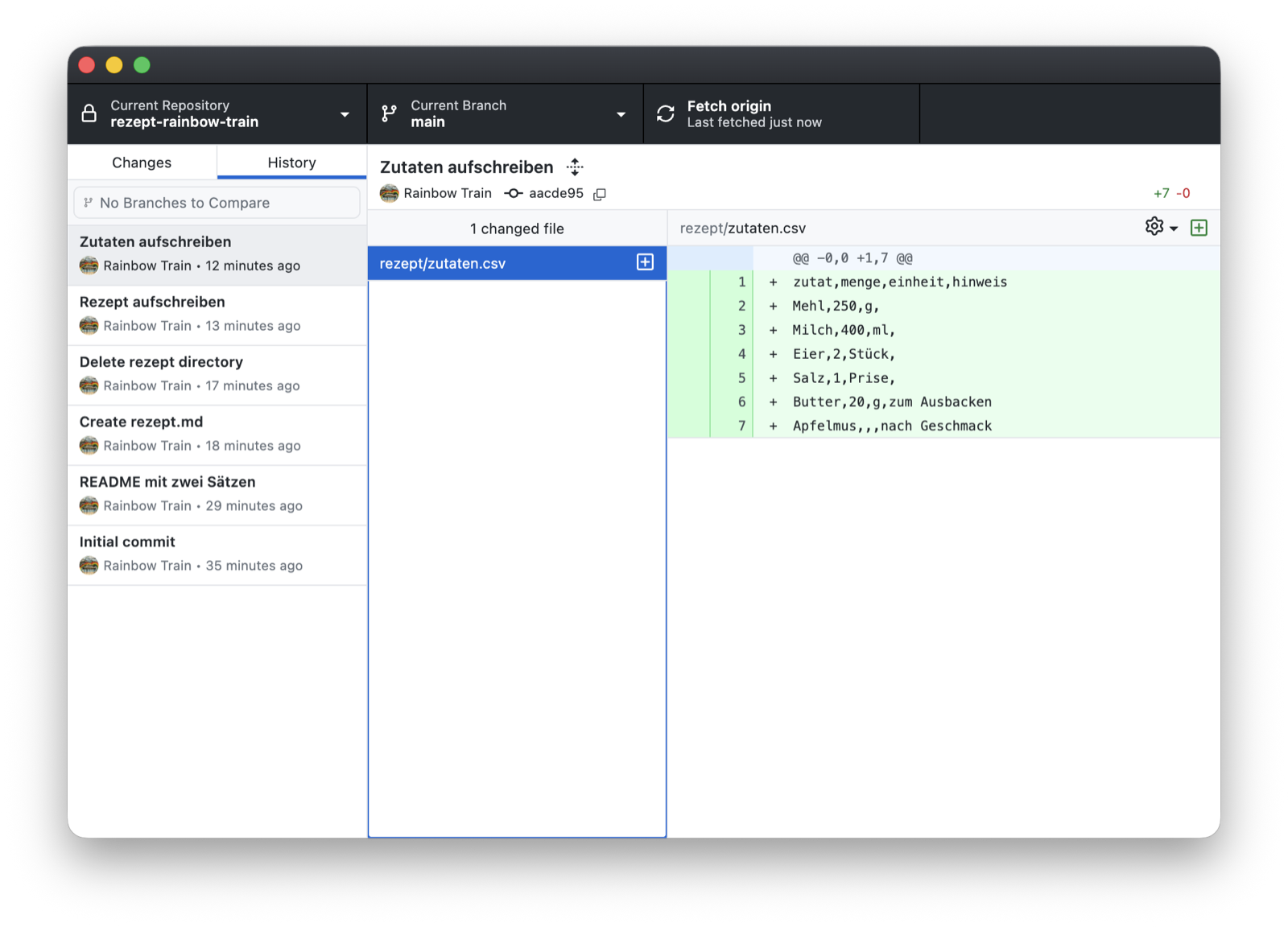
| History | «Verlauf», «Geschichte», «Historie» | alle Commits der Reihe nach | GitHub Desktop, Reiter History links; auf github.com der Link commits oben in der Dateiliste. Befehl: git log. Bild: GitHub Desktop: Reiter History |
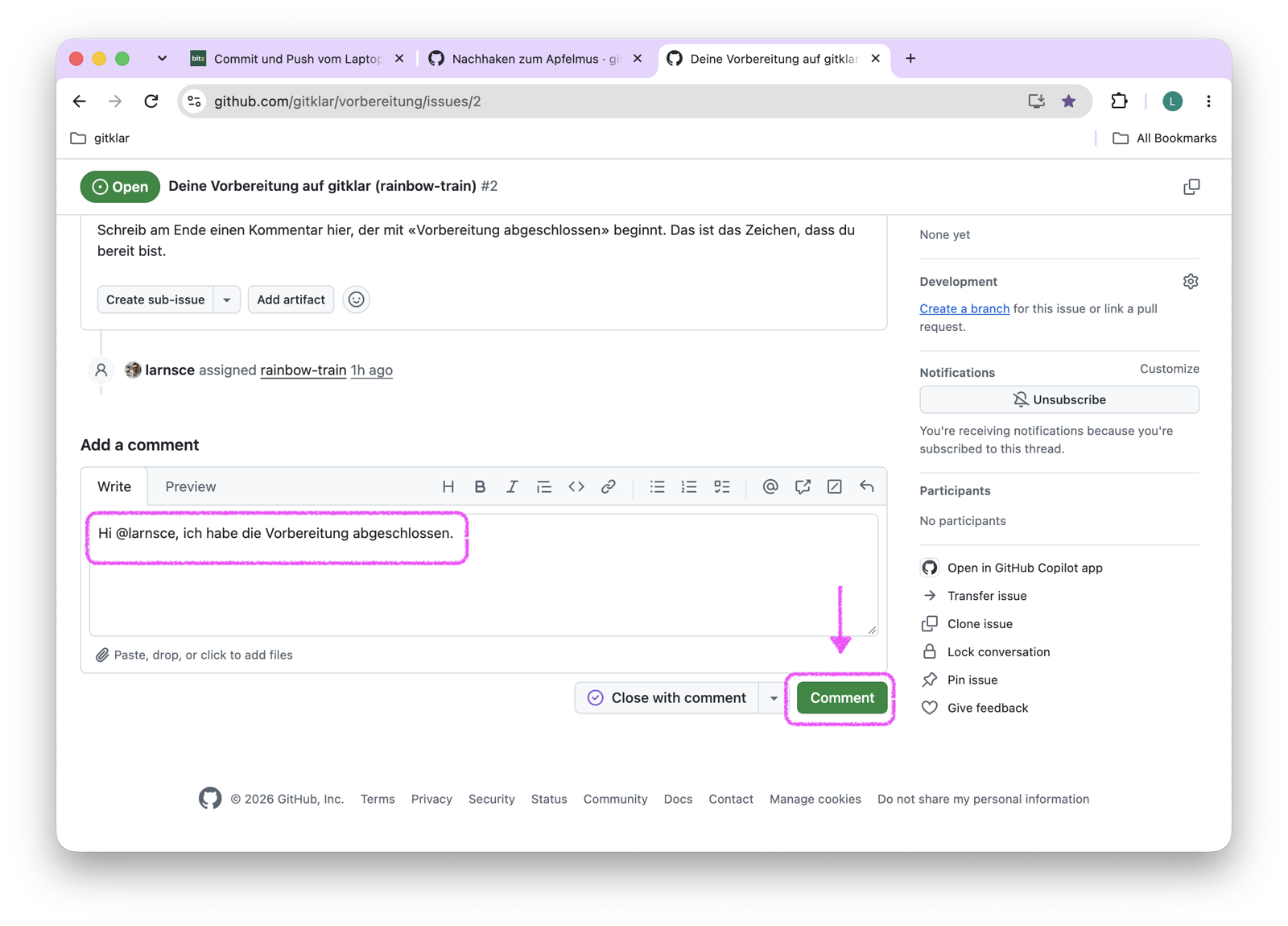
| Issue | «Problem», «Ausgabe», «Anliegen», «Ticket» | Aufgabe, Frage oder Fehler, festgehalten im Repository | github.com, Reiter Issues, Knopf New issue. Bild: github.com: ein Issue |
| main | bleibt meist «main», selten «Haupt» | der Hauptzweig eines Repositorys | GitHub Desktop, Knopf Commit to main; Current branch zeigt main. Bild: GitHub Desktop: die Leiste oben |
| Merge | «Zusammenführen», «Verschmelzen», «Einbinden» | Änderungen eines Branches in einen anderen übernehmen | github.com, Knopf Merge pull request. Befehl: git merge. Bild: github.com: ein Pull request |
| Merge conflict | «Zusammenführungskonflikt», «Merge-Konflikt» | zwei Fassungen derselben Zeilen, Git fragt dich | GitHub Desktop, Hinweisfenster beim Mergen; auf github.com der Knopf Resolve conflicts. Bild: github.com: ein Pull request |
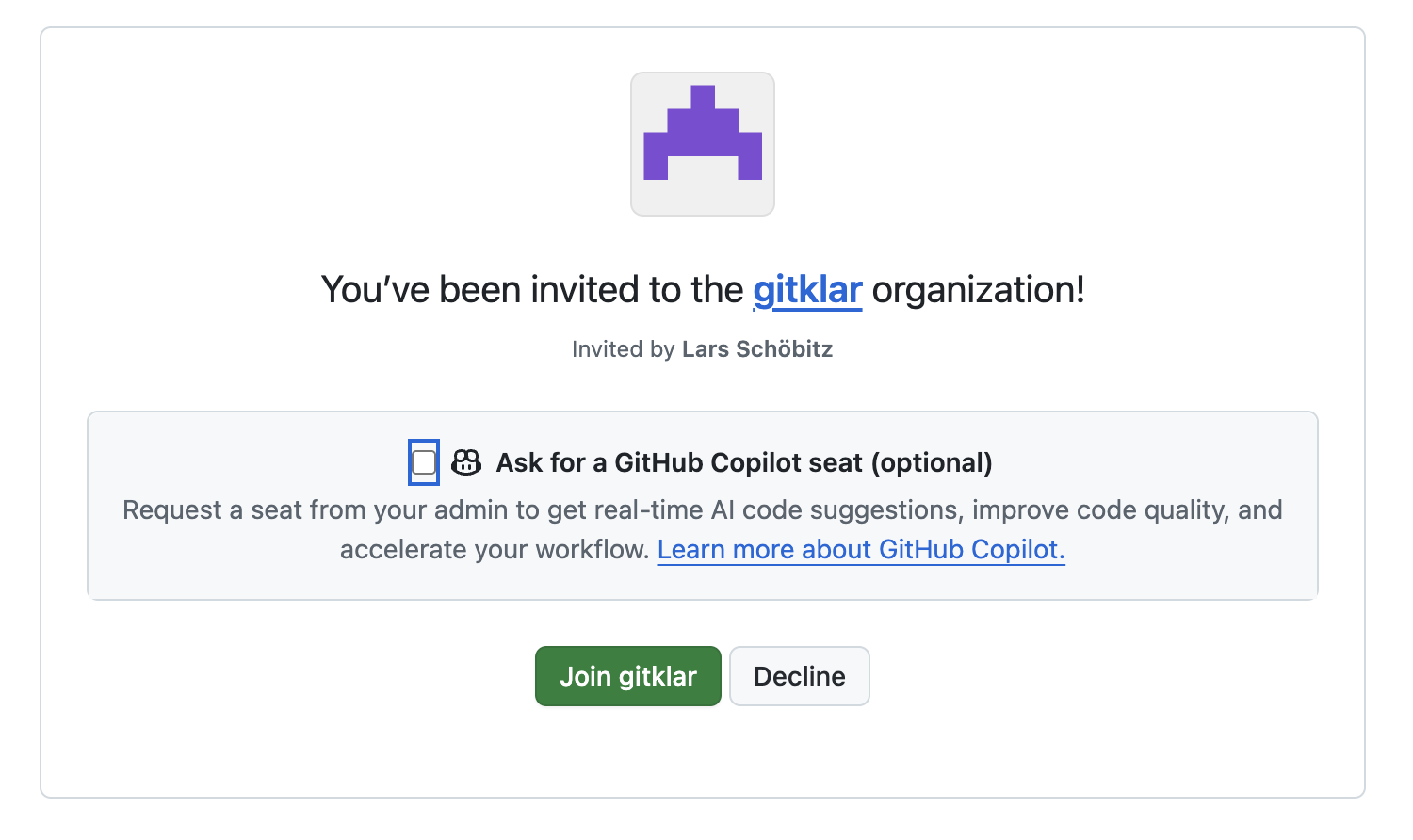
| Organization | «Organisation» | gemeinsamer Bereich auf GitHub, hier gitklar | github.com/gitklar; die Einladung kommt per E-Mail mit dem Knopf Join gitklar. Bild: GitHub: die Einladung |
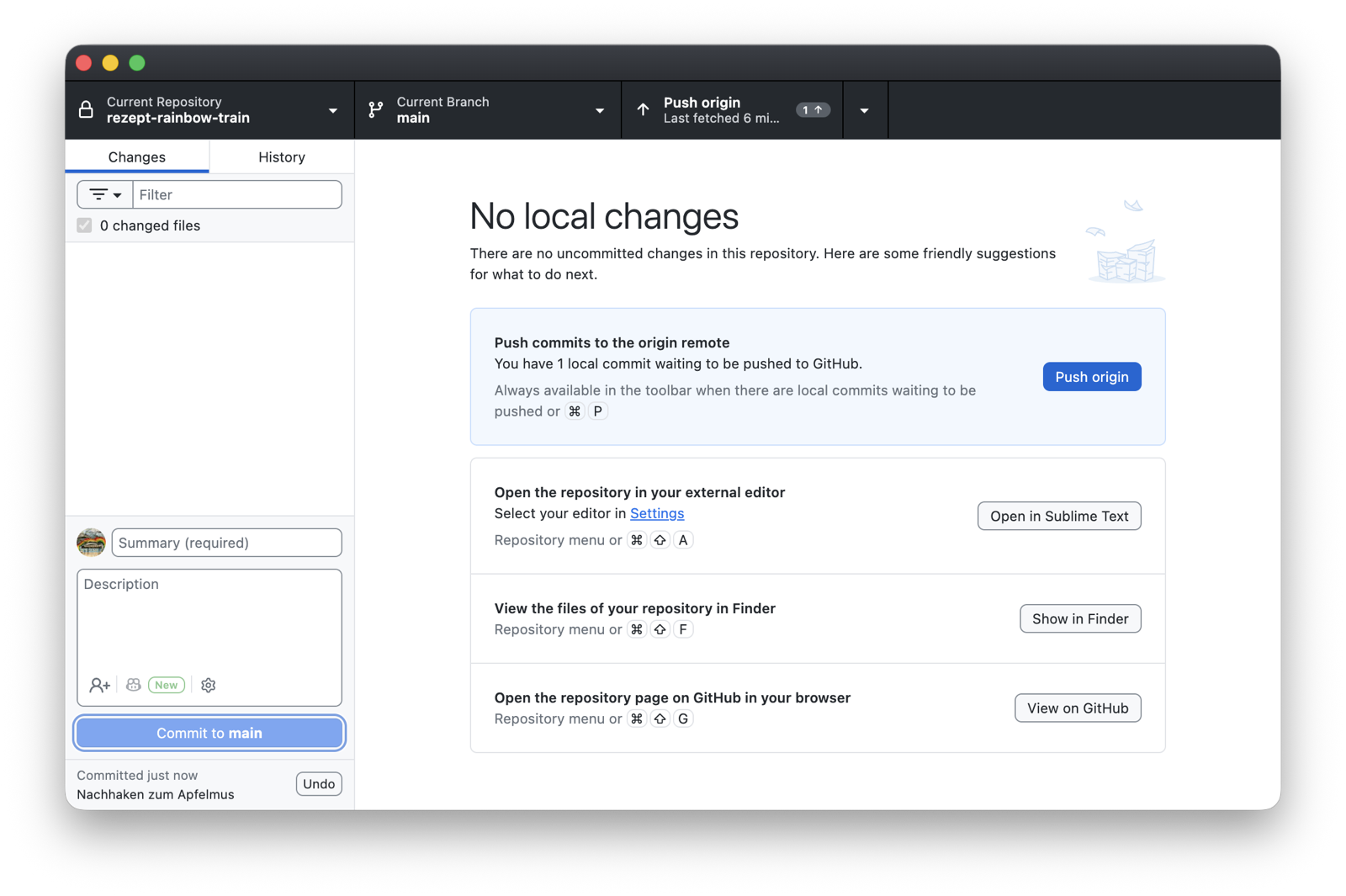
| origin | «Ursprung», «Herkunft» | der Name der Kopie auf GitHub | GitHub Desktop, in Push origin und Fetch origin. Befehl: git remote -v. Bild: GitHub Desktop: die Leiste oben |
| Pull | «Ziehen», «Abrufen» (Fetch), «Pull» | neue Commits von GitHub auf deinen Laptop holen | GitHub Desktop, Knopf Fetch origin oder Pull origin oben rechts. Befehl: git fetch, git pull. Bild: GitHub Desktop: die Leiste oben |
| Pull request | «Pull-Anfrage», «Pull-Request», «Zugriffsanfrage», «Abrufanforderung» | die Bitte, einen Branch zu prüfen und zu übernehmen | github.com, Reiter Pull requests, Knopf Compare & pull request; GitHub Desktop, Menü Branch, Create pull request. Bild: github.com: ein Pull request |
| Push | «Pushen», «Drücken», «Schieben», «Hochladen» | deine Commits nach GitHub kopieren | GitHub Desktop, Knopf Push origin oben rechts. Befehl: git push. Bild: GitHub Desktop: die Leiste oben |
| Review | «Überprüfung», «Rezension», «Änderungen anfordern» (Request changes), «Genehmigen» (Approve) | einen Pull request lesen, kommentieren und beurteilen | github.com, Pull request, Reiter Files changed, Knopf Review changes. Bild: github.com: ein Pull request |
| README | «LIESMICH», «README» | die Startseite eines Repositorys | github.com, unter der Dateiliste eines Repositorys; in deinem Ordner als Datei README.md. Bild: github.com: die Seite eines Repositorys |
| Repository | bleibt meist «Repository», manchmal «Ablage», «Aufbewahrungsort» oder «Speicher» | ein Projektordner mit seiner ganzen Geschichte | GitHub Desktop, oben links Current repository; auf github.com die Seite eines Repositorys, Reiter Code. Bild: github.com: die Seite eines Repositorys |
| Stage | «Inszenieren», «Bereitstellen», «Vormerken» | eine Datei für den nächsten Commit vormerken | GitHub Desktop, Häkchen vor den Dateien im Reiter Changes. Befehl: git add. Bild: GitHub Desktop: Reiter Changes |
| Version control | «Versionskontrolle», «Versionsverwaltung» | Fassungen festhalten und zurückholen können |
Dateien
| Englisch | So kann es übersetzt erscheinen | Bedeutung | Wo du es siehst |
|---|---|---|---|
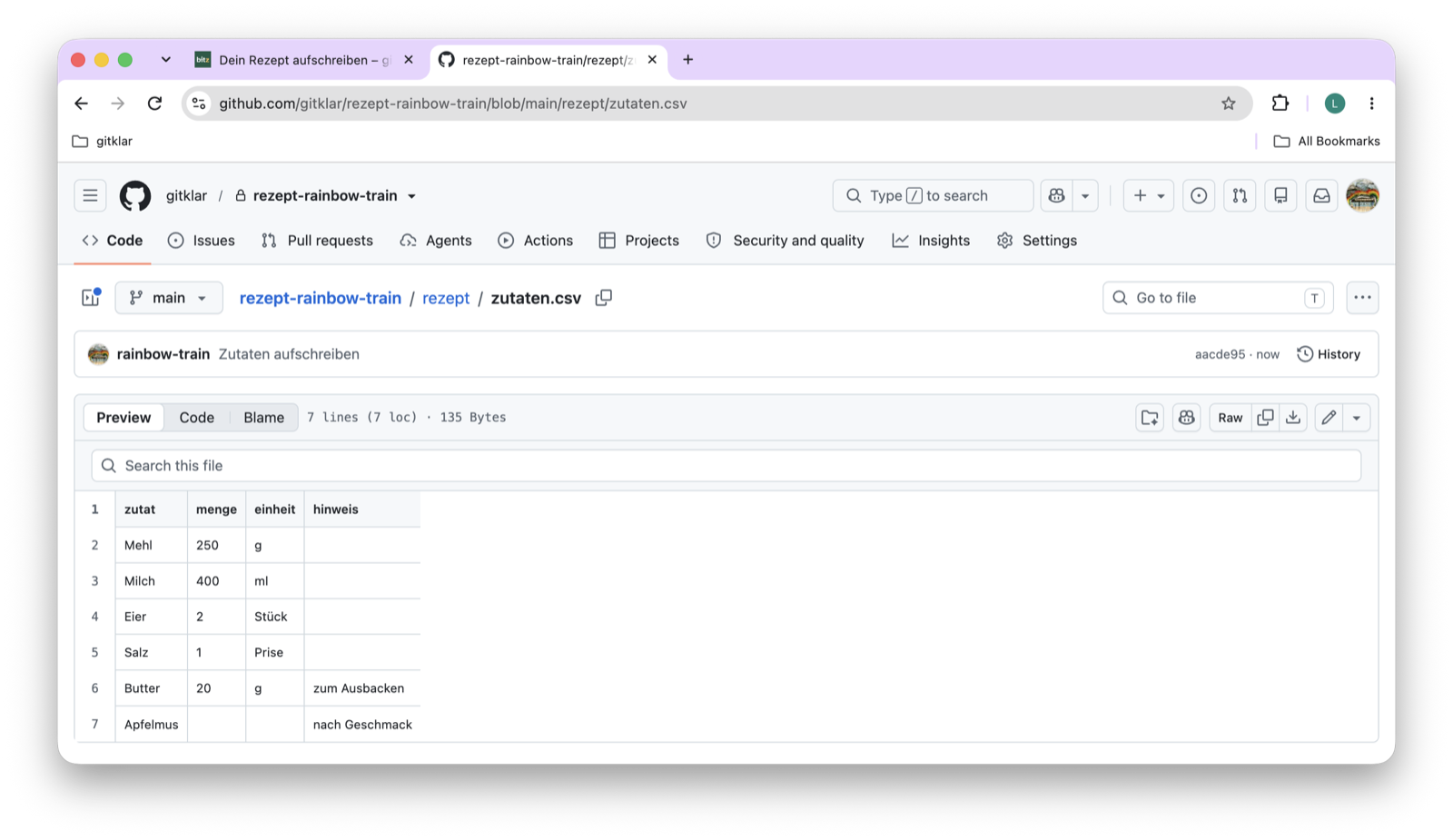
| CSV | «CSV», «kommagetrennte Werte» | eine Tabelle als reiner Text, Spalten durch Kommas getrennt | in deinem Repository als rezept/zutaten.csv; im Kochbuch als inhalt.csv. Bild: github.com: zutaten.csv als Tabelle |
| Markdown | bleibt Englisch | reiner Text mit ein paar Zeichen für Formatierung | in deinem Repository als README.md und rezept/rezept.md; auf github.com der Reiter Preview beim Bearbeiten. Bild: github.com: eine Datei bearbeiten und committen |
| Location data | «Ortsinformationen», «Standort», «GPS», «EXIF-Daten» | wo ein Foto aufgenommen wurde, versteckt in der Datei |
Knöpfe und Fenster
| Englisch | So kann es übersetzt erscheinen | Bedeutung | Wo du es siehst |
|---|---|---|---|
| Authorize | «Autorisieren», «Genehmigen» | GitHub Desktop den Zugriff auf dein Konto erlauben | Browser, während der Anmeldung in GitHub Desktop. Bild: GitHub Desktop: Anmelden |
| Add file | «Datei hinzufügen», «Neue Datei erstellen», «Dateien hochladen» | auf github.com eine Datei anlegen oder hochladen | github.com, Repository, über der Dateiliste. Bild: github.com: Add file |
| Commit changes | «Änderungen übernehmen», «Änderungen committen» | im Browser speichern, und damit committen | github.com, beim Bearbeiten, Anlegen oder Hochladen einer Datei, rechts oben. Bild: github.com: eine Datei bearbeiten und committen |
| Publish branch | «Branch veröffentlichen» | einen neuen Branch zum ersten Mal nach GitHub schieben | GitHub Desktop, oben rechts, an der Stelle von Push origin. Befehl: git push -u origin name. Bild: GitHub Desktop: Publish branch |
| Changes | «Änderungen» | was sich seit dem letzten Commit geändert hat | GitHub Desktop, Reiter Changes oben links. Befehl: git status. Bild: GitHub Desktop: Reiter Changes |
| Code | «Code» | der grüne Knopf mit der Adresse zum Klonen | github.com, Repository, rechts über der Dateiliste. Bild: github.com: die Seite eines Repositorys |
| Current repository | «Aktuelles Repository» | das Repository, das GitHub Desktop gerade zeigt | GitHub Desktop, oben links. Bild: GitHub Desktop: die Leiste oben |
| Local path | «Lokaler Pfad» | der Ordner auf deinem Laptop | GitHub Desktop, Fenster Clone Repository. Bild: GitHub Desktop: Clone Repository |
| Open in Terminal | «Im Terminal öffnen», auf Windows «In der Eingabeaufforderung öffnen» | die Kommandozeile im Repository öffnen | GitHub Desktop, Menü Repository. Bild: GitHub Desktop: Menü Repository |
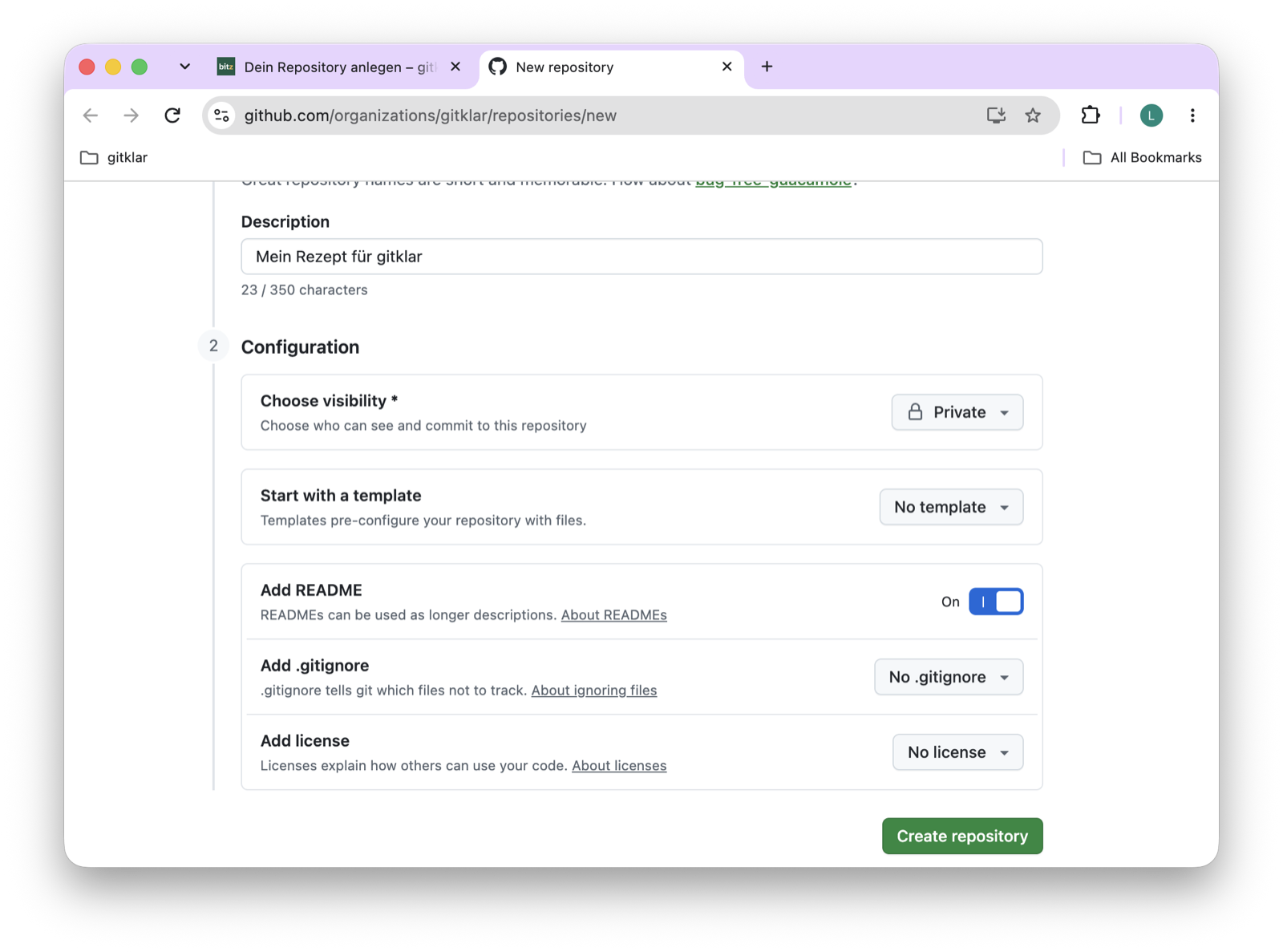
| Visibility | «Sichtbarkeit», «Privat», «Öffentlich» | wer ein Repository sehen kann | github.com, Seite Create a new repository; neben dem Namen jedes Repositorys. Bild: github.com: Create a new repository |
| Settings | «Einstellungen», «Optionen» | die Einstellungen von GitHub Desktop | GitHub Desktop, Menü GitHub Desktop (macOS) oder File (Windows) |
| Show in Finder | «Im Finder anzeigen», «Im Explorer anzeigen» | den Ordner des Repositorys im Dateifenster öffnen | GitHub Desktop, Menü Repository. Bild: GitHub Desktop: Menü Repository |
| Sign in | «Anmelden», «Einloggen» | GitHub Desktop mit deinem GitHub-Konto verbinden | GitHub Desktop, beim ersten Start oder unter Settings, Accounts. Bild: GitHub Desktop: Anmelden |
| Source Control | «Quellcodeverwaltung» | die Git-Ansicht in VS Code und Positron | VS Code oder Positron, Seitenleiste links, das Symbol mit den drei verbundenen Punkten. Bild: VS Code: Source Control |
Werkzeuge
| Englisch | So kann es übersetzt erscheinen | Bedeutung | Wo du es siehst |
|---|---|---|---|
| Claude Code | bleibt Englisch | KI-Agent, der Dateien liest, ändert und Git bedient | Claude-App, Reiter Code; oder im Terminal mit claude. Bild: Claude-App: Reiter Code |
| Editor | «Editor»; auf Windows heisst auch das Textprogramm des Systems Editor | Programm zum Schreiben von Text und Code | |
| Git | bleibt Englisch | das Programm auf deinem Laptop, das Fassungen festhält | unsichtbar hinter jedem Knopf von GitHub Desktop |
| GitHub | bleibt Englisch | die Website, die eine Kopie deines Repositorys hält | im Browser. Bild: github.com: die Seite eines Repositorys |
| GitHub Desktop | bleibt Englisch | das Programm mit den Knöpfen für Git | Bild: GitHub Desktop: die Leiste oben |
| Terminal | «Terminal» auf macOS; «Eingabeaufforderung» oder «PowerShell» auf Windows | das Fenster, in dem du Befehle tippst | Bild: Claude Code im Terminal |
| Claude Desktop | bleibt Englisch | die Claude-App mit Chat, Cowork und dem Reiter Code | das Programm Claude; die Reiter oben in der Seitenleiste. Bild: Claude-App: Reiter Code |
| Cowork | zu prüfen: die Bezeichnung in der deutschen Claude-App | Claude arbeitet in einem Ordner, ohne Terminal und ohne Git | Claude-App, im Eingabefeld die Auswahl Cowork, dann einen Ordner verbinden; in der neuen Oberfläche entfällt die Auswahl. Bild: Claude-App: Cowork |
| Codex | bleibt Englisch | der Coding-Agent von OpenAI, das Gegenstück zu Claude Code | ChatGPT-App, Menü oben links, Codex; im Terminal codex. Bild: ChatGPT-App: Codex |
| ChatGPT Work | zu prüfen: wie die deutsche ChatGPT-Oberfläche den Umschalter nennt | der Agent in ChatGPT für Recherche und Dokumente, nicht für Repositories | ChatGPT-App, Menü oben links ChatGPT, dann Umschalter Work oben auf der Seite; auf chatgpt.com und im Handy die Auswahl Work. Bild: ChatGPT-App: Work |
KI und Agenten
| Englisch | So kann es übersetzt erscheinen | Bedeutung | Wo du es siehst |
|---|---|---|---|
| Agent | «Agent», «KI-Agent» | KI, die in Schritten arbeitet: lesen, ändern, prüfen, weiter | |
| Sandbox | «Sandkasten», «Sandbox», «isolierte Umgebung» | abgeschirmter Bereich, in dem ein Agent Befehle ausführt | |
| Cloud | «Cloud», selten «Wolke» | Rechner des Anbieters statt dein Laptop | |
| Permission | «Berechtigung», «Erlaubnis», «Genehmigung», «Freigabe» | die Rückfrage des Agenten, bevor er etwas ändert | im Fenster des Agenten, als Frage mit Zustimmen und Ablehnen |
| CLAUDE.md | bleibt Englisch | Anweisungen an Claude Code, als Datei im Repository | in deinem Ordner als Datei CLAUDE.md; auf github.com in der Dateiliste |
| AGENTS.md | bleibt Englisch | Anweisungen an Codex, als Datei im Repository | in deinem Ordner als Datei AGENTS.md; auf github.com in der Dateiliste |
Die Bildschirme
Die Spalte «Wo du es siehst» verweist mit «Bild» auf einen der Bildschirme hier: die Fenster und Seiten, die du beim Einrichten deines ersten Repositorys siehst, auf Englisch, so wie GitHub Desktop und github.com sie zeigen. Die Screenshots der KI-Werkzeuge stehen auf KI-Werkzeuge im Vergleich.
GitHub Desktop: Anmelden
Screenshot folgt: GitHub Desktop: Anmelden. Das Fenster Sign in to GitHub.com beim ersten Start von GitHub Desktop und der Knopf Authorize desktop im Browser. Datei: bilder/desktop-anmelden.png.
GitHub Desktop: Clone Repository
GitHub Desktop: die Leiste oben
GitHub Desktop: Reiter Changes
GitHub Desktop: Reiter History
GitHub: die Einladung
github.com: die Seite eines Repositorys
github.com: ein Issue
github.com: ein Pull request
Screenshot folgt: github.com: ein Pull request. Der Knopf Compare & pull request, der Reiter Files changed und der Knopf Merge pull request. Datei: bilder/github-pull-request.png.
github.com: Create a new repository
github.com: eine Datei bearbeiten und committen
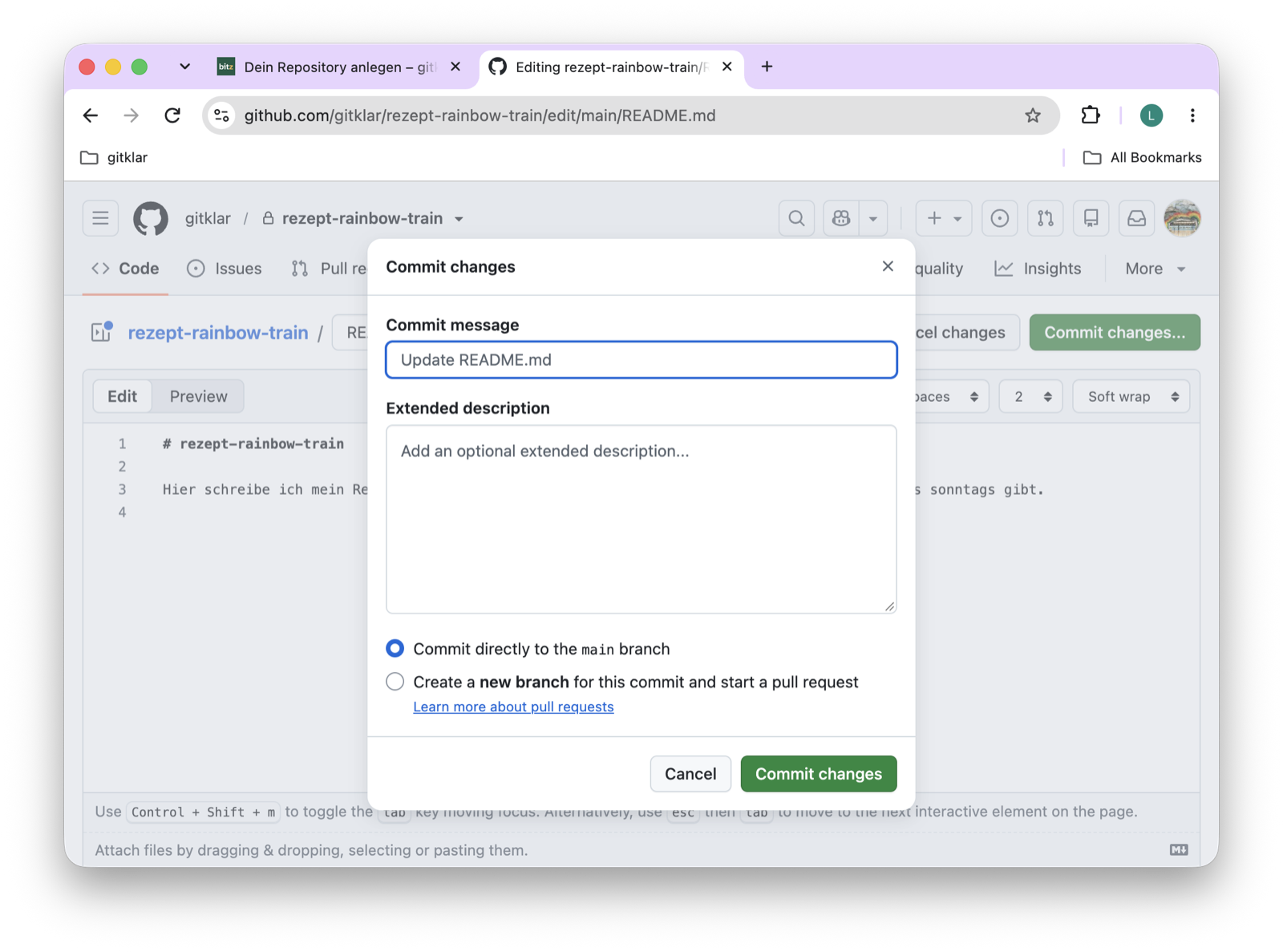
github.com: Add file
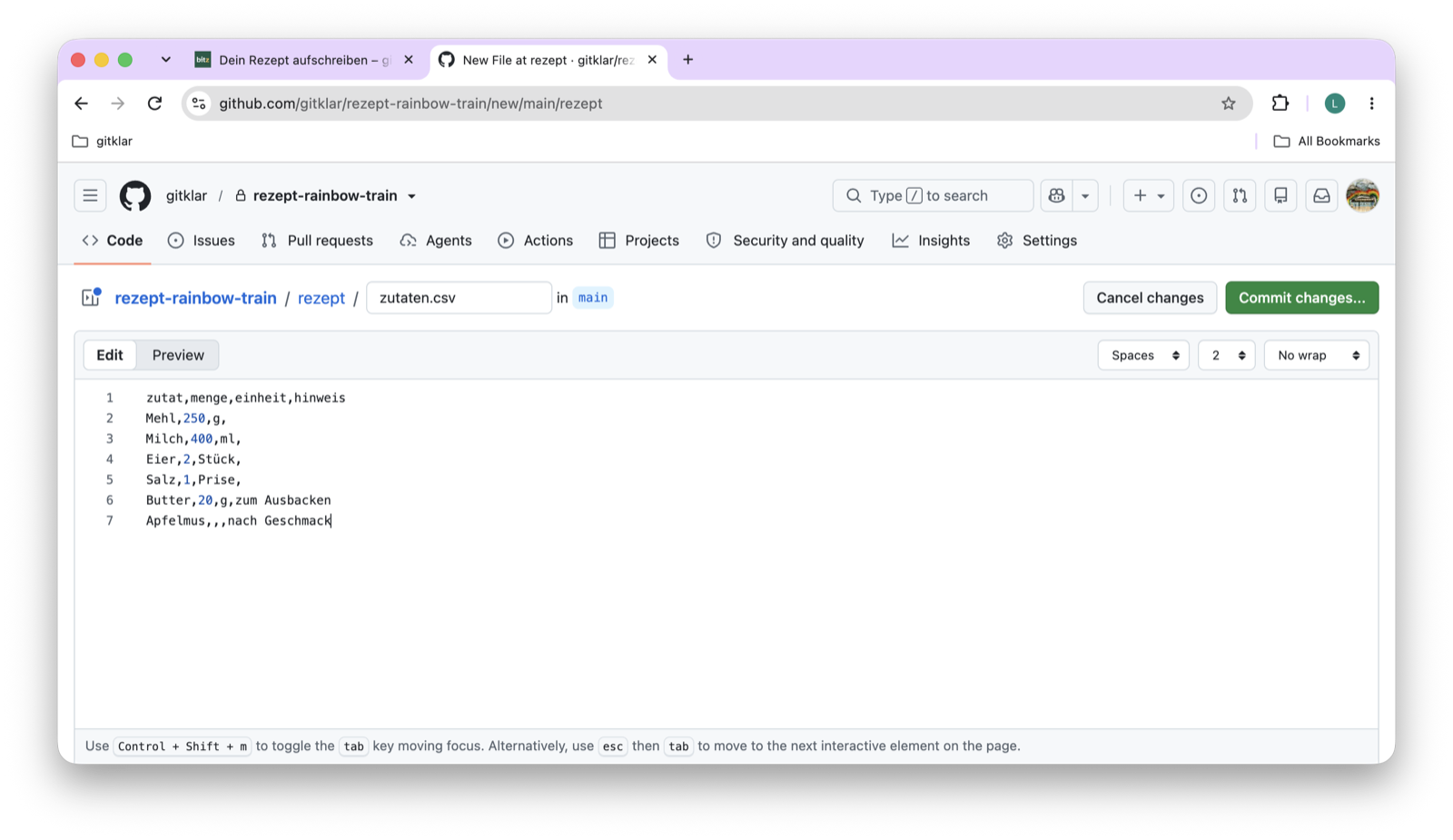
github.com: zutaten.csv als Tabelle
VS Code: Source Control
Screenshot folgt: VS Code: Source Control. Die Seitenleiste Source Control in VS Code oder Positron mit dem Ordner deines Repositorys rezept-dein-benutzername. Datei: bilder/editor-source-control.png.