Lesezeichen für den Kurs
Etwa 5 Minuten
Drei Seiten brauchst du im Kurs immer wieder: die Kurswebsite, die Organisation gitklar auf GitHub und dein Issue mit den Schritten der Vorbereitung. Leg dafür einen Ordner in der Lesezeichenleiste deines Browsers an. Dann findest du dein Issue auch wieder, wenn du den Reiter geschlossen hast.
Die Schritte zeigen Chrome auf Englisch, mit den deutschen Bezeichnungen in Klammern. Für Safari, Firefox und Edge steht es weiter unten.
Schritte
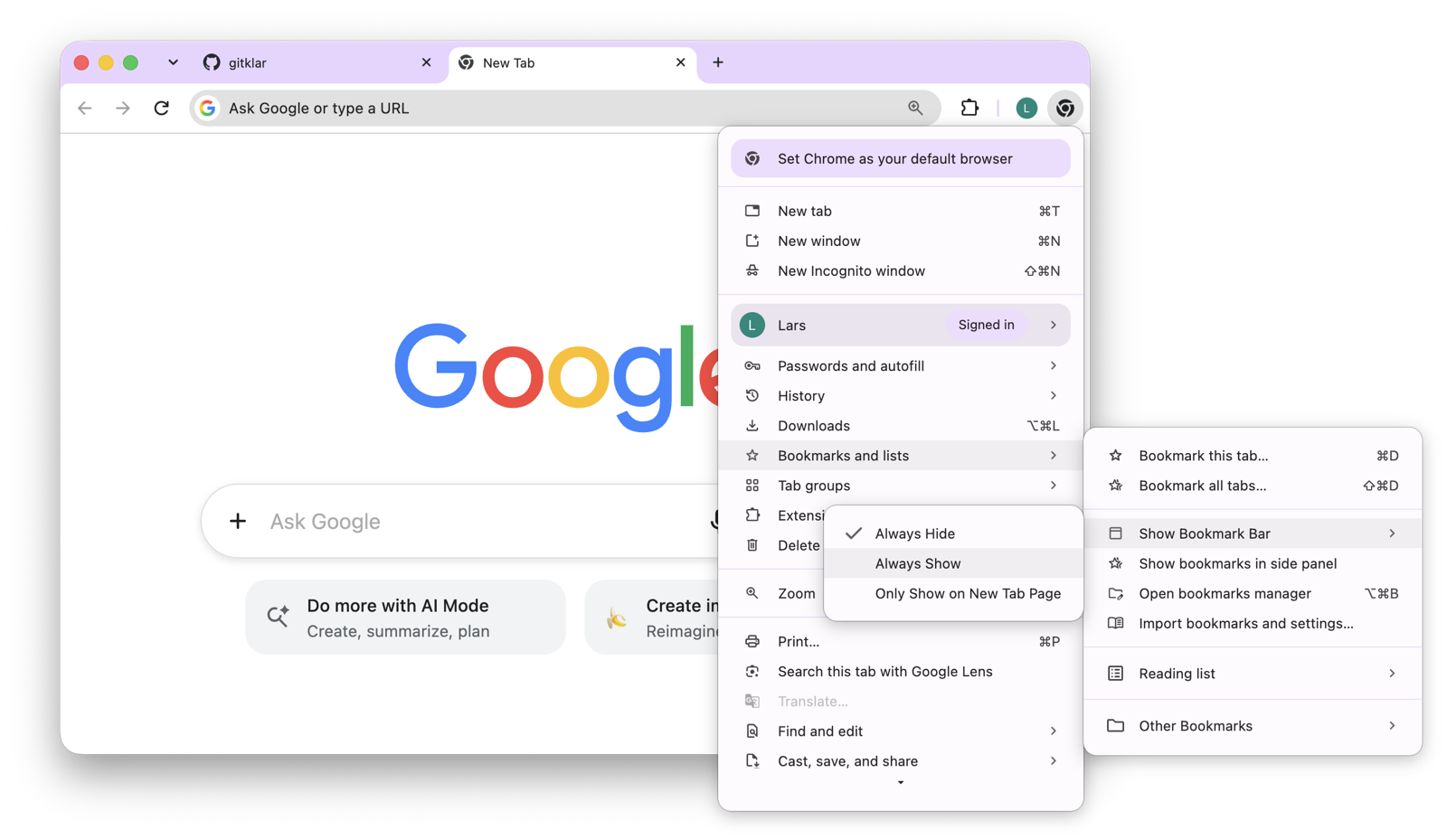
Blende die Lesezeichenleiste ein: Klicke rechts oben auf die drei Punkte, dann auf Bookmarks and lists (Lesezeichen und Listen), Show Bookmark Bar (Lesezeichenleiste anzeigen), Always Show (Immer anzeigen). Unter der Adresszeile erscheint eine leere Leiste. Schneller geht es mit ⌘⇧B auf macOS oder Ctrl+Shift+B auf Windows.
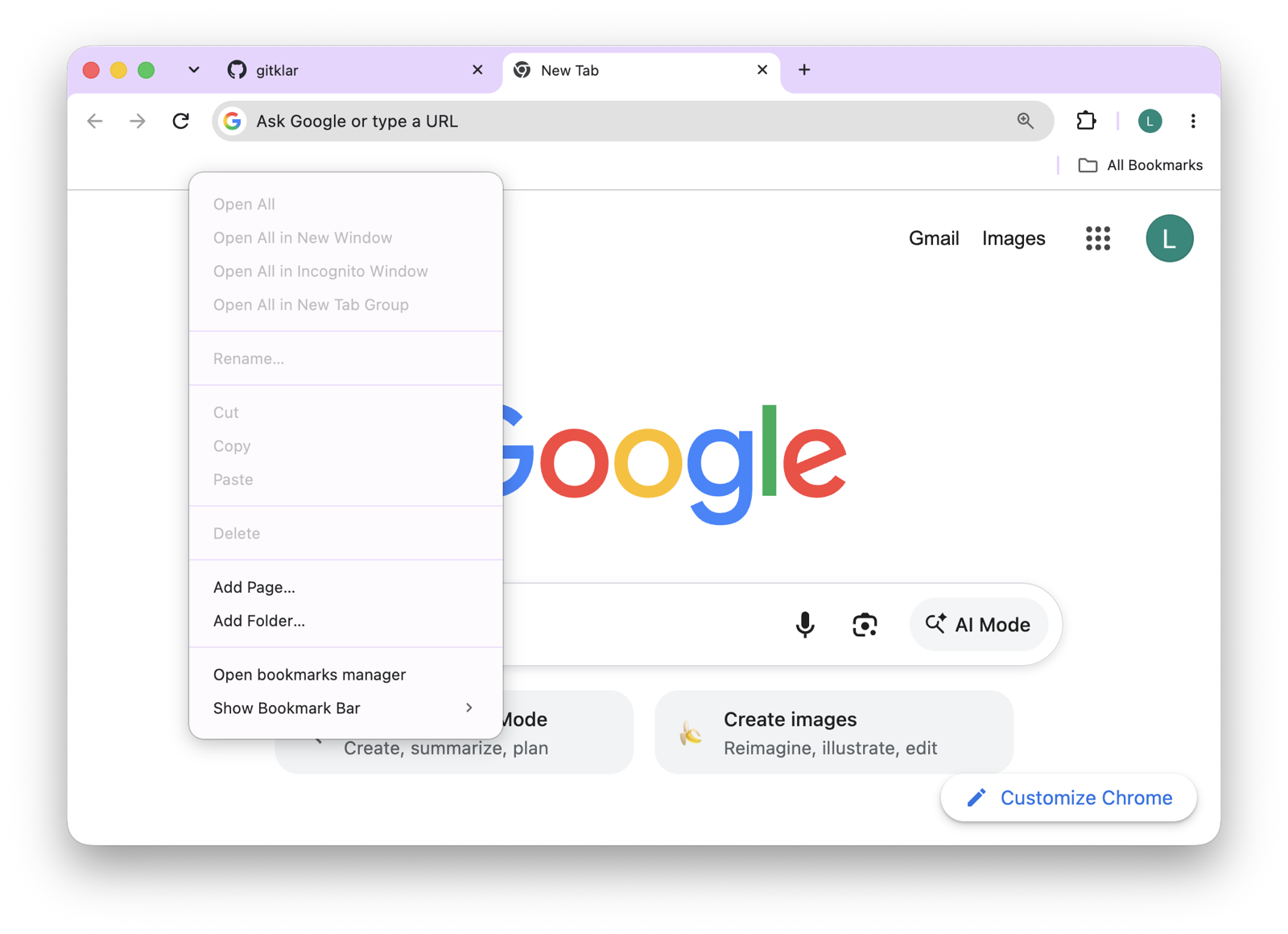
Klicke mit der rechten Maustaste auf die leere Leiste und wähle Add Folder… (Ordner hinzufügen).
Schreib als Namen
gitklar. Darunter bleibt Bookmarks Bar (Lesezeichenleiste) markiert. Klicke auf Save (Speichern).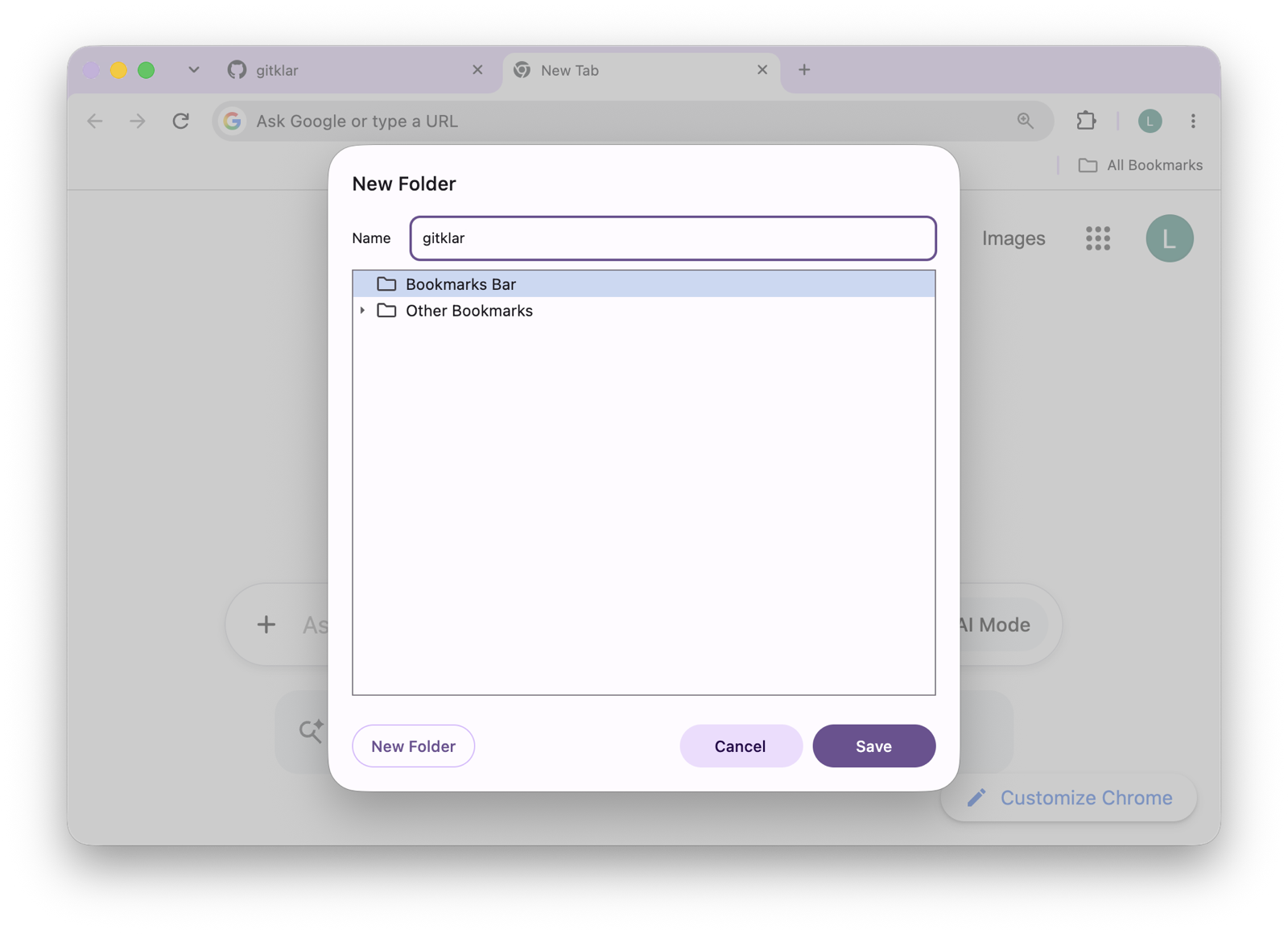
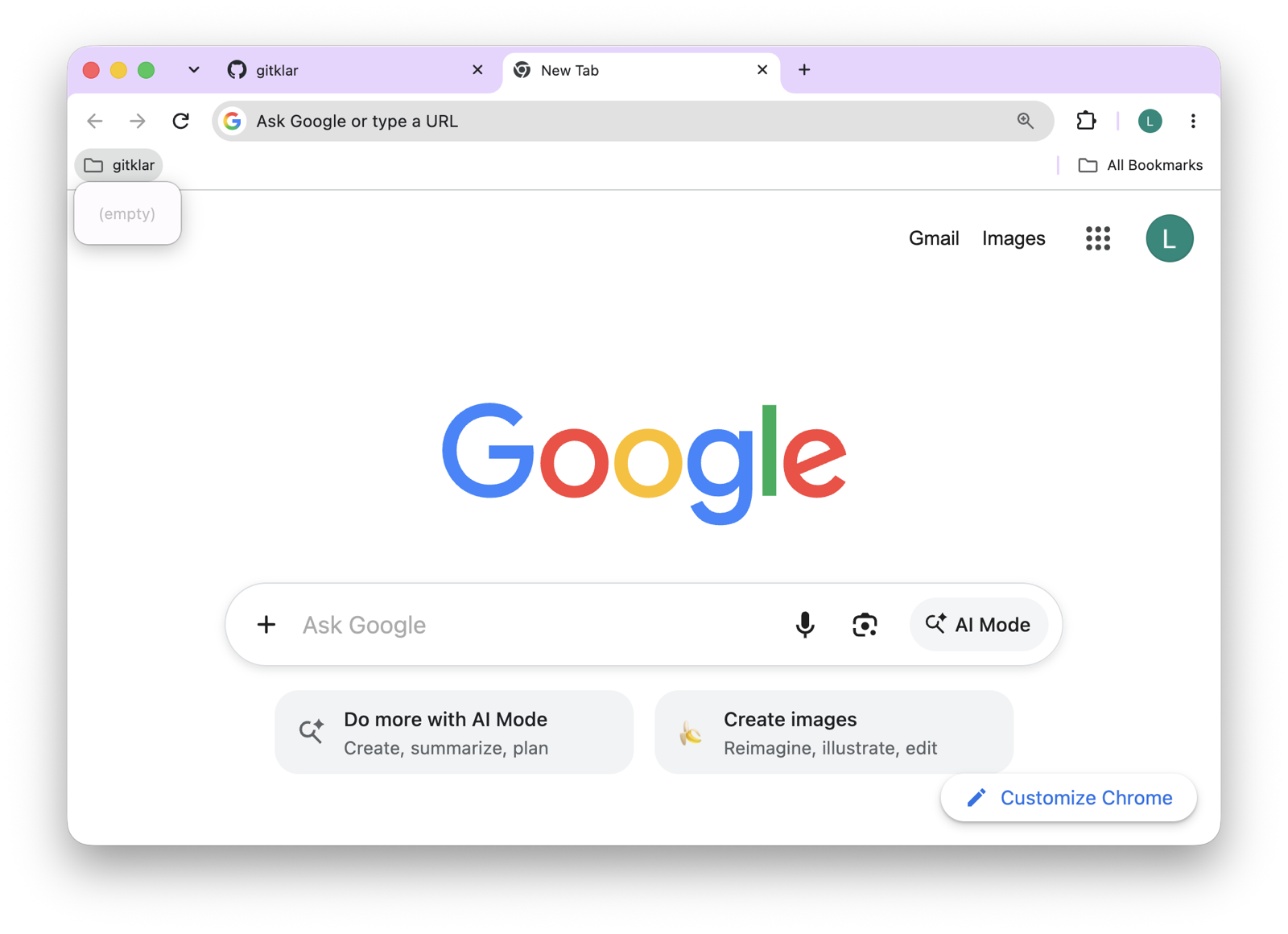
Der Ordner steht jetzt links in der Leiste, noch leer.
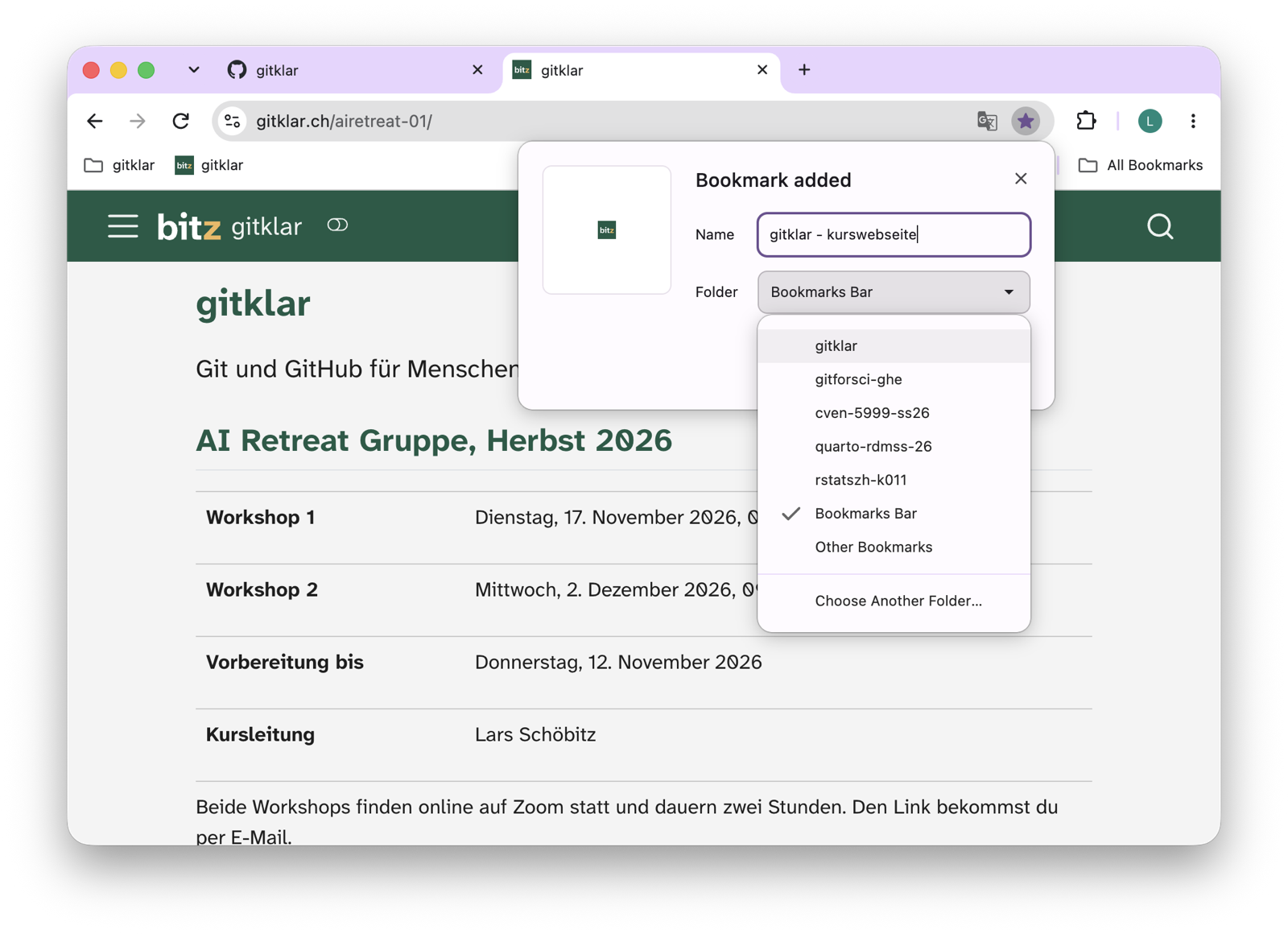
Öffne die Startseite dieser Website und klicke rechts in der Adresszeile auf den Stern. Chrome schlägt als Namen den Seitentitel vor. Ersetze ihn durch
gitklar - Kurswebsiteund wähle bei Folder (Ordner) den Ordner gitklar. Klicke auf Done (Fertig).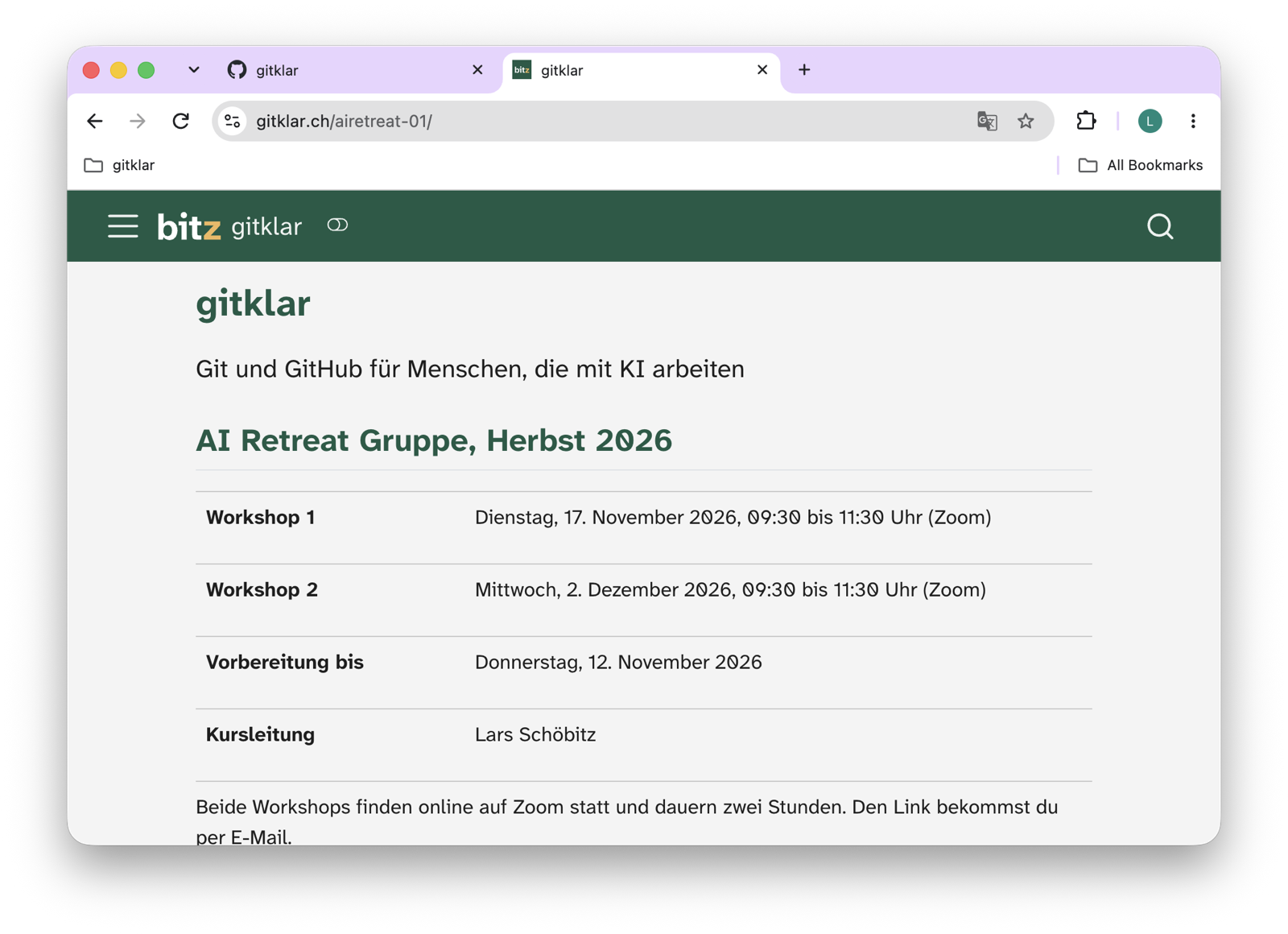
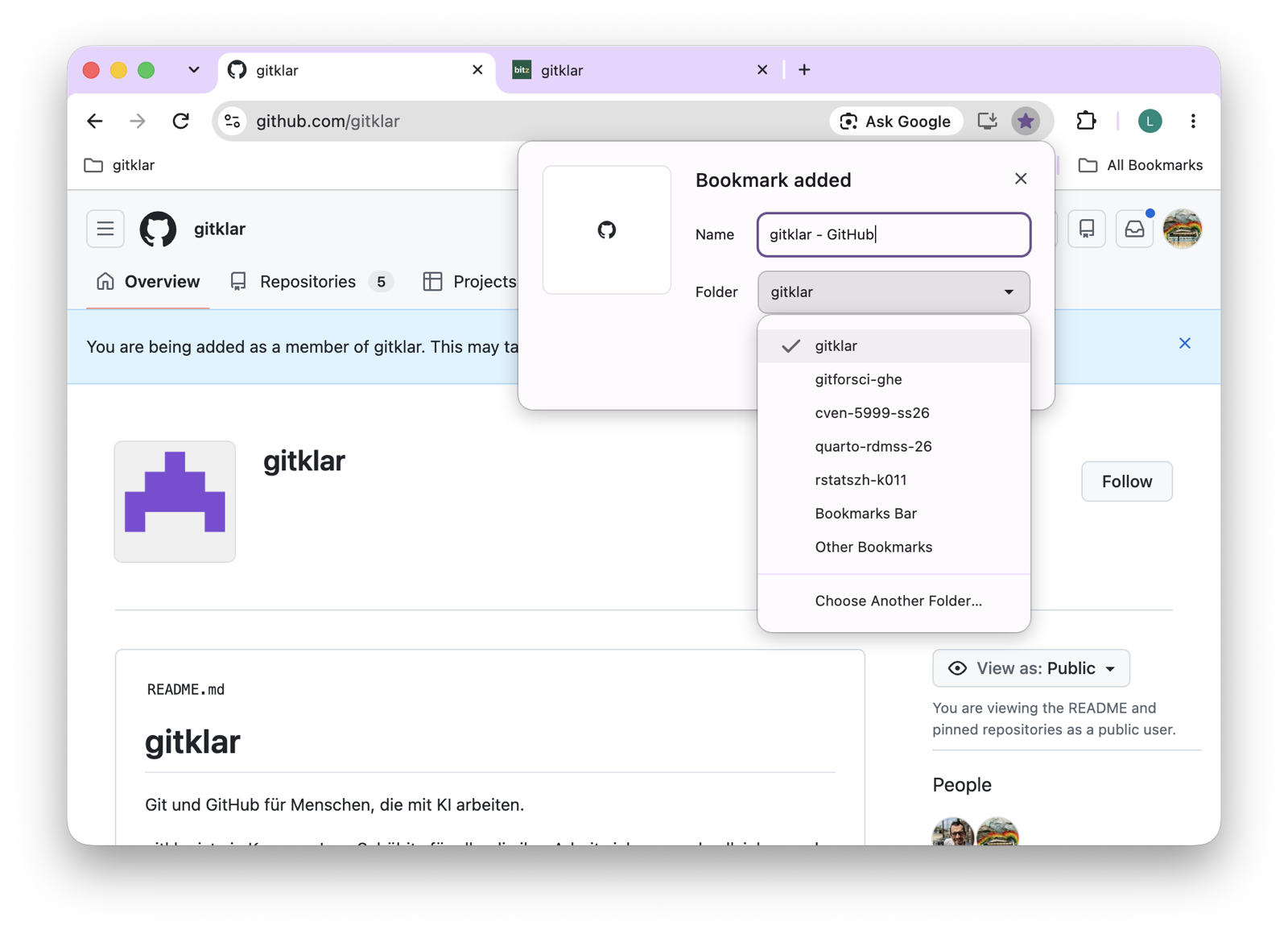
Öffne github.com/gitklar und klicke wieder auf den Stern. Name
gitklar - GitHub, Ordner gitklar, Done.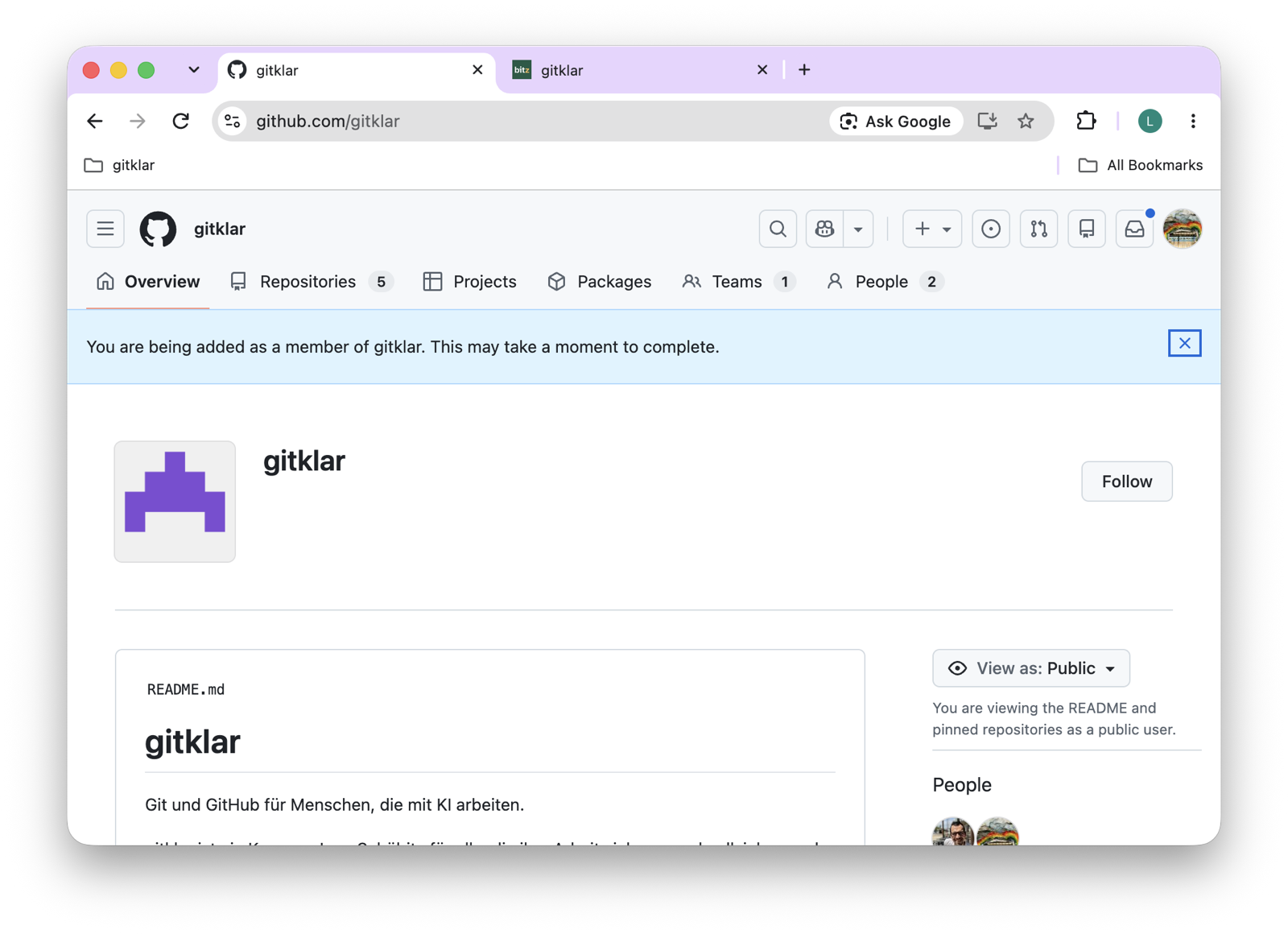
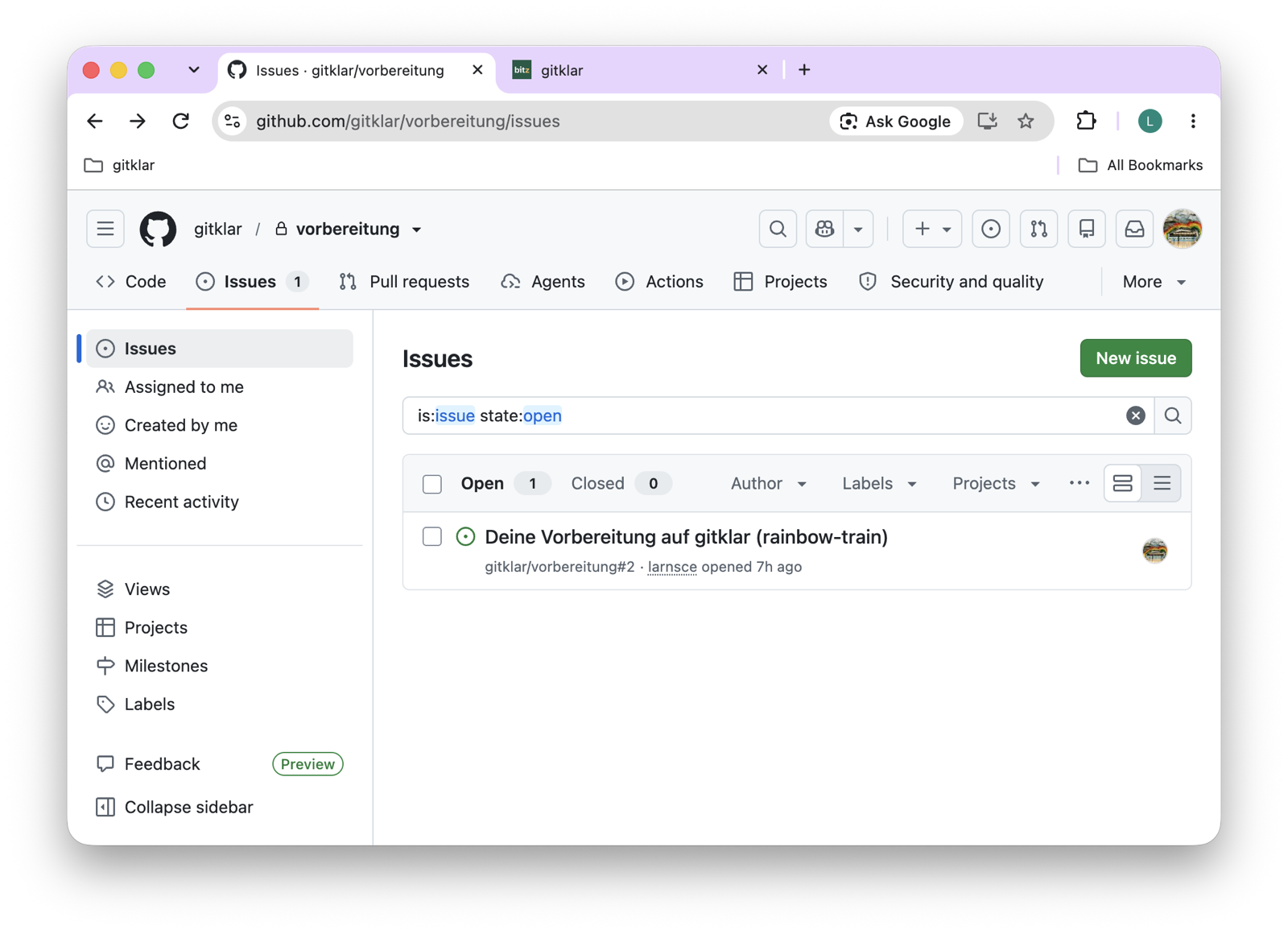
Klicke auf der Seite der Organisation oben auf Repositories, dann auf vorbereitung, dann auf den Reiter Issues. Dort steht dein Issue «Deine Vorbereitung auf gitklar» mit deinem Benutzernamen in Klammern. Klicke es an.
Klicke auf den Stern. Name
gitklar - Vorbereitung, Ordner gitklar, Done.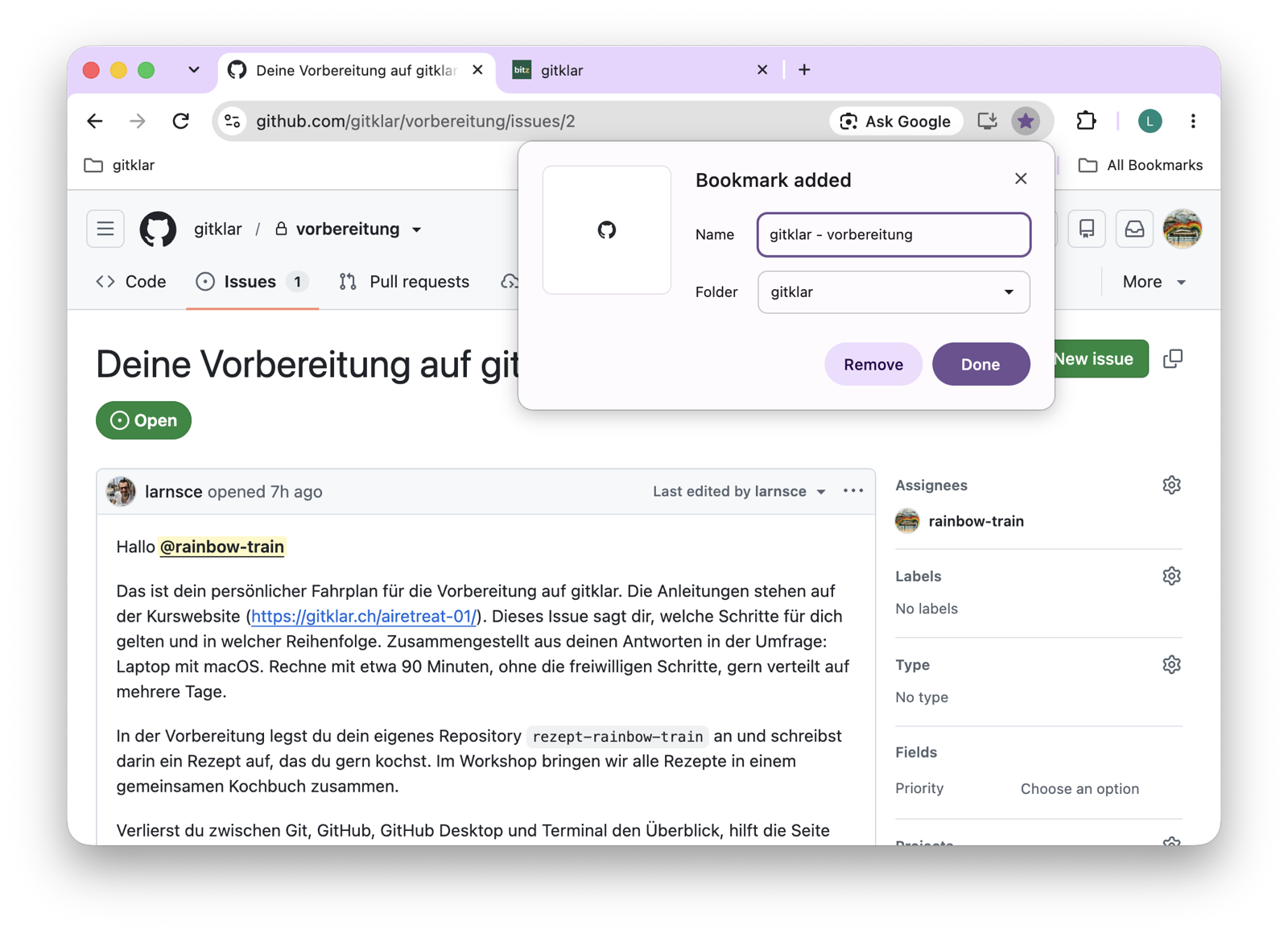
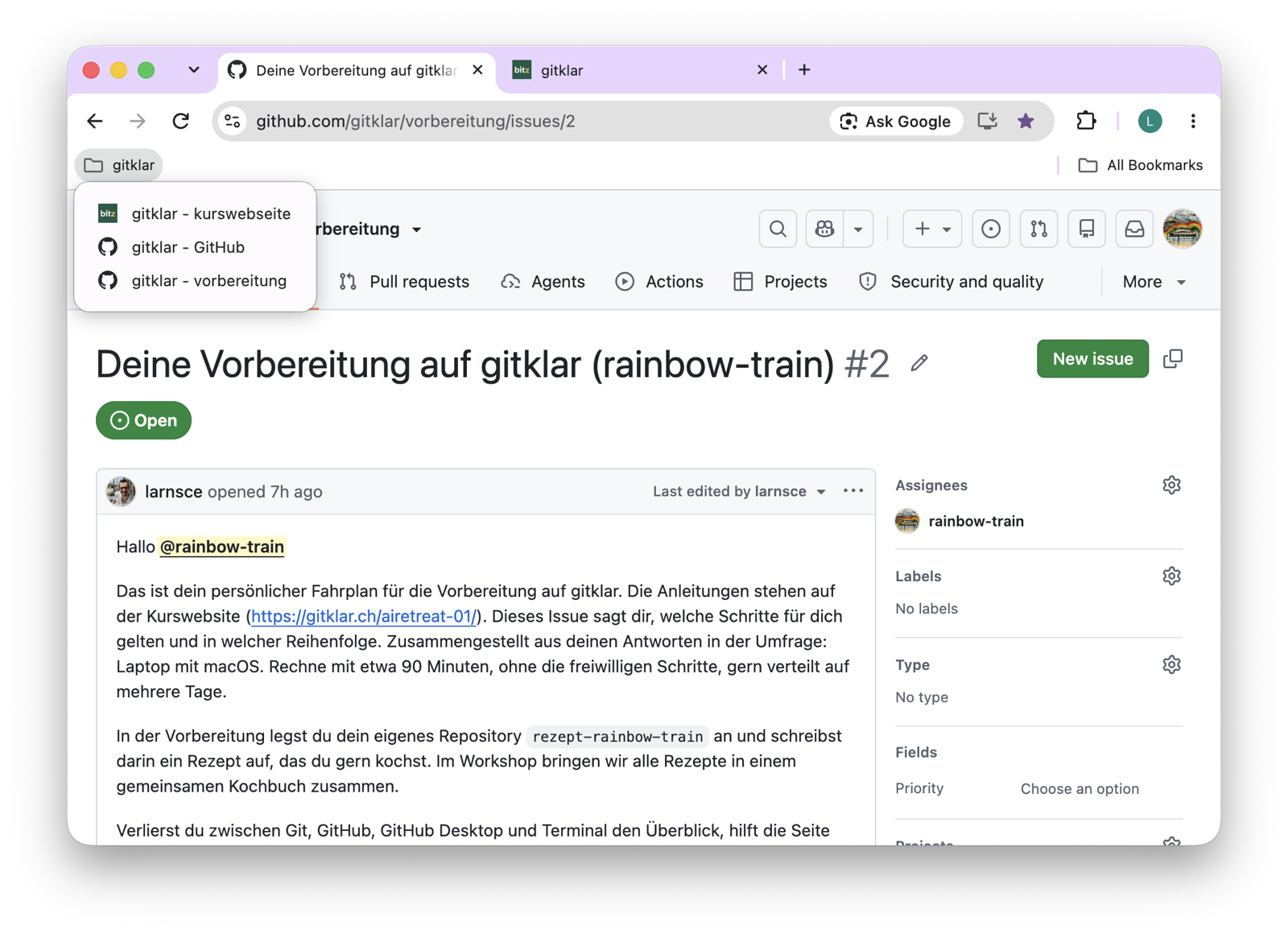
Geschafft, wenn
Ein Klick auf den Ordner gitklar in der Leiste die drei Einträge zeigt: Kurswebsite, GitHub, Vorbereitung.
Andere Browser
- Safari: Blende die Leiste ein mit dem Menü Darstellung, Favoritenleiste einblenden. Einen Ordner legst du im Menü Lesezeichen, Lesezeichen bearbeiten, mit dem Knopf Neuer Ordner an. Eine Seite speicherst du mit dem Menü Lesezeichen, Lesezeichen hinzufügen, und wählst dort den Ordner.
- Firefox: Die Leiste erscheint mit ⌘⇧B auf macOS oder Ctrl+Shift+B auf Windows. Rechtsklick auf die Leiste, Neuer Ordner. Eine Seite speicherst du mit dem Stern in der Adresszeile und wählst dort den Ordner.
- Edge: Wie Chrome, nur heissen die Lesezeichen dort Favoriten. Ctrl+Shift+B für die Leiste, Rechtsklick auf die Leiste, Ordner hinzufügen, dann der Stern in der Adresszeile.
Teile ich im Kurs weitere Seiten, legst du sie im selben Ordner ab.
Wie es weitergeht
Geh zurück zu deinem Issue «Deine Vorbereitung auf gitklar» und hake diesen Schritt ab. Der nächste Schritt steht gleich darunter. Hast du den Reiter mit dem Issue geschlossen, öffne es über dein Lesezeichen gitklar - Vorbereitung oder über github.com/gitklar/vorbereitung/issues.